设置传真配置(PC 传真)
传真之前,为使用安装在本机中的传真可选配件(如传真组件)的功能,必须设置传真配置。
传真配置可以在安装驱动程序过程中自动进行设置。如果无法在安装期间配置本机,请按照下面的步骤操作。
|
注释
|
|
要配置传真选项设置,必须以“管理员”组成员身份登录计算机。
如果在共享的打印机环境中使用此步骤,则必须在打印服务器上安装 Canon Driver Information Assist Service。要安装 [Canon Driver Information Assist Service],请在安装驱动程序时选择 [自定义安装]。
根据操作系统和传真驱动程序版本,显示可能会有所不同。
|
1.
单击 [ ](开始)→ [设备和打印机]。
](开始)→ [设备和打印机]。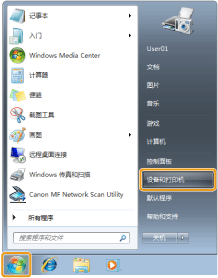
|
注释
|
|
对于 Windows 8 和 Server 2012:请从桌面上在屏幕右侧显示超级按钮,然后单击或触摸 [
 设置] -> [控制面板] -> [设备和打印机]。 设置] -> [控制面板] -> [设备和打印机]。对于 Windows Vista,单击 [
 ](开始)→ [控制面板] → [打印机]。 ](开始)→ [控制面板] → [打印机]。对于 Windows XP Professional/Server 2003,单击 [开始] → [打印机和传真]。
对于 Windows XP Home Edition,单击 [开始] → [控制面板] → [打印机和其它硬件] → [打印机和传真]。
对于 Windows Server 2008,在 [开始] 菜单上,单击 [控制面板],然后双击 [打印机]。
|
2.
右键单击要配置其设置的传真机的图标 -> 单击所显示菜单上的 [打印机属性]。
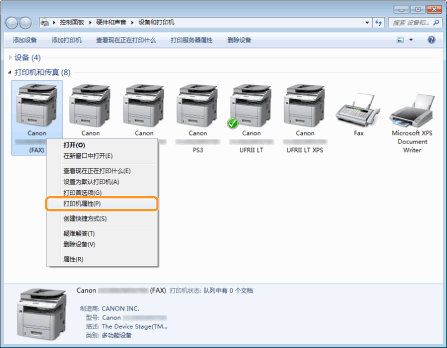
将显示打印机属性对话框。
3.
单击 [设备设置] -> [获取设备状态]。
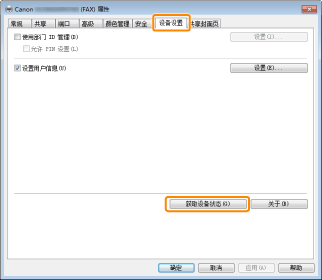
驱动程序设置根据从本机获得的选项信息进行配置。
|
注释
|
|
如果要共享传真,在打印服务器中安装 Canon Driver Information Assist Service 以便能够使用 [获取设备状态] 功能。要安装 [Canon Driver Information Assist Service],请在安装驱动程序时选择 [自定义安装]。
如果通过USB或WSD(设备Web服务)端口连接了传真机和计算机,将无法使用[获取设备状态]功能。需要手动配置这些设置。
|
4.
确认设置 -> 单击 [确定]。