配置 TCP/IP 连接上的端口设置
配置计算机上的端口设置以打印到本机。
|
在以下情况下,配置计算机上的端口设置:
|
应采取的步骤
|
|
使用 [添加打印机] 安装打印机驱动程序。
|
请注意,为安装的打印机驱动程序分配了不同的 IP 地址。要使用本机的 IP 地址,安装后请在计算机上配置端口设置。
|
|
更改本机的 IP 地址。
|
配置计算机上的端口设置以使用本机的 IP 地址。
|
|
注释
|
计算机中显示的对话框该对话框可能会略有不同,具体视操作系统版本而定。
|
1
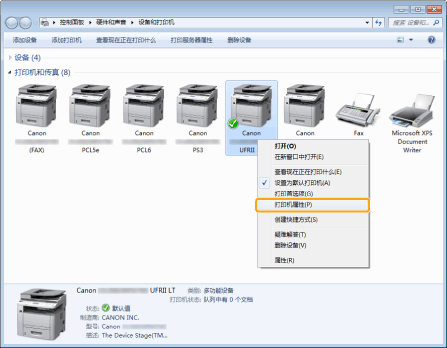
打开打印机文件夹。
2
右键单击本机的图标,选择 [打印机属性](或 [属性])。
3
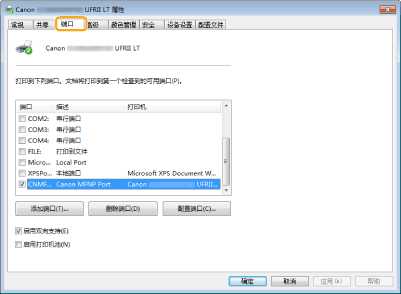
单击 [端口] 选项卡。
4
单击 [添加端口]。

5
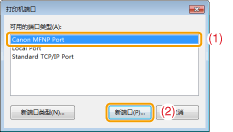
对 [可用的端口类型] 选择 [Canon MFNP Port],然后单击 [新端口]。
6
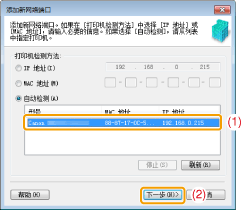
单击 [自动检测]。
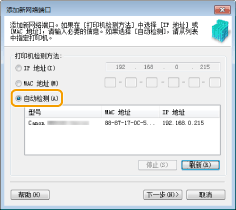
 当无法执行自动检测时 当无法执行自动检测时 |
|
手动输入本机的 IP 地址或 MAC 地址。
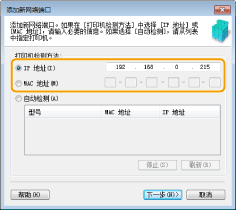 可以在“检查 IP 地址设置”中查看本机的 IP 地址。
可以在“检查 MAC 地址”中查看本机的 MAC 地址。
|
7
选择检测到的打印机,然后单击 [下一步]。
8
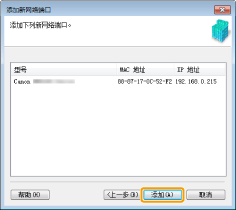
单击 [添加]。
9
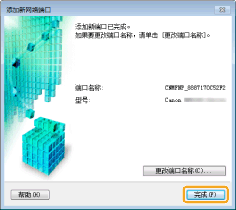
单击 [完成]。
10
单击 [关闭]。
11
单击 [应用]。