打印
本节介绍使用打印机驱动程序的基本打印方法。
|
注释
|
|
根据使用的应用程序,打印方法可能不同。有关详细信息,请参阅随应用程序提供的使用说明手册。
显示内容可能因操作系统以及打印机驱动程序的类型和版本而异。
如果单页的数据量太大,那么本机可能无法打印诸如彩色照片之类的数据。如果出现这种情况,请通过降低分辨率或更改文件格式来减小数据量。
如果在计算机显示屏右下方的任务托盘上有打印机图标,可以从计算机停止打印。双击打印机图标 -> 单击要停止打印的文件名 -> 单击 [文档] -> [取消]。
在 Windows 8/Server 2012 中,当从 Windows Store 应用程序进行打印时,如果之前选择了需要输入的设置或打印时需要执行的步骤,如安全打印、编辑 + 预览、部门识别码管理等,则会显示消息 [打印机需要你进行处理。请转至桌面进行处理。]。如果发生该情况,请进入桌面并根据显示的对话框中的说明进行操作。
|
1.
从应用程序打开要打印的文档。
2.
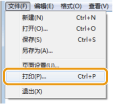
从 [文件] 菜单选择 [打印]。
|
注释
|
|
在 Windows 8/Server 2012 中,如果要从 Windows Store 应用程序进行打印,请在屏幕右侧显示超级按钮,然后触摸 [
 设备] -> 所使用的打印机 -> [打印]。用这种方法进行打印时,仅可设置部分打印功能。 设备] -> 所使用的打印机 -> [打印]。用这种方法进行打印时,仅可设置部分打印功能。 |
3.
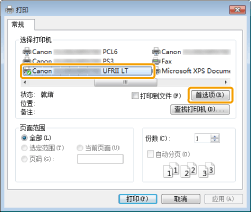
从 [名称] 中选择所需打印机 → 单击 [首选项](或 [属性])。
4.
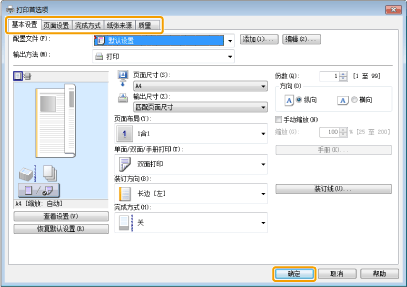
在打印机驱动程序屏幕中指定所需的设置 → 单击[确定]。
单击各选项卡,然后指定需要的项目。
|
注释
|
|
如果用户的打印机支持双面打印,默认设置为双面打印。如果要进行单面打印,请参阅在线帮助。(请参阅“查看联机帮助”。)
有关可用打印功能的信息,请查看在线帮助查找在每页中可配置的内容。(请参阅“查看联机帮助”。)
|
5.
单击 [打印](或 [确定])。
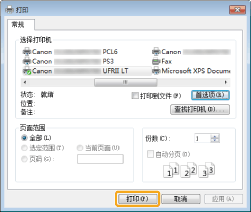
打印开始。