从两个或更多页面创建一个 PDF 文件
1
放置文档。
"装入纸张"
"支持的文档类型"
2
按 [ ]。
]。
]。
3
使用 [ ] 或 [
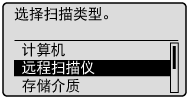
] 或 [ ] 选择 <远程扫描仪>,然后按 [OK]。
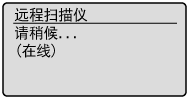
] 或 [] 选择 <远程扫描仪>,然后按 [OK]。本机即会等待扫描。

4
双击桌面上的 [Canon MF Toolbox 4.9] 图标。
MF Toolbox 即会启动。
5
按除 [OCR] 以外的按钮。
6
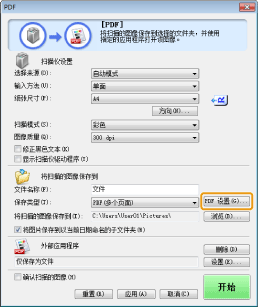
在 [保存类型] 中选择 [PDF] 或 [PDF(多个页面)]。
7
根据需要指定所需的设置,然后单击 [PDF 设置]。
会出现 [PDF 设置] 对话框。
8
根据需要指定所需的设置,然后单击 [确定]。
|
[创建可检索的 PDF]
|
将文档中的字符转换成文本数据,并生成可用关键词搜索的 PDF 文档。
|
|
[文本语言]
|
选择要扫描的文本语言。如果从此下拉菜单中选择 [英语] 并在 [扫描仪设置] 中将 [图像质量] 设置为 [300 dpi] 或更高,字符的识别度可能会更加精确。
|
|
[PDF 压缩]
|
对照片或插图等彩色图像选择 [高] 以减小文件大小。
|
9
单击 [开始]。
在稿台玻璃上设置文档时
|
(1)
|
放置下一个页面,然后单击 [下一步]。
|
|
(2)
|
扫描结束时,请单击 [完成]。
|