e-マニュアルのインストール
付属のCD-ROMに収められている e-マニュアルを、お使いのコンピューターにインストールするときは、次の手順で行います。
 |
Macintoshをお使いの場合は、スタートアップガイドを参照してください。
|
1
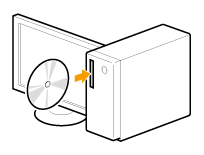
User Software CD-ROMをコンピューターにセットします。
2
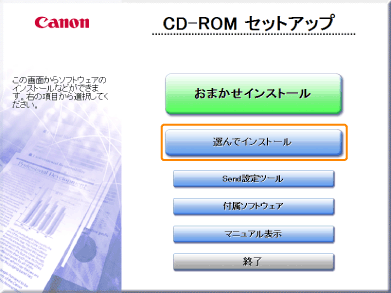
[選んでインストール]をクリックします。
 上記の画面が表示されないとき 上記の画面が表示されないとき |
 「
「3
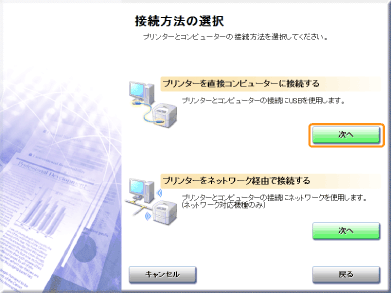
次の画面が表示されたときは、[プリンターを直接コンピューターに接続する]の[次へ]をクリックします。
4
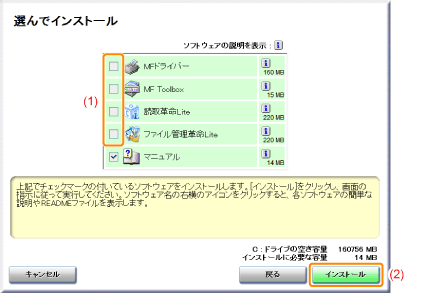
次の操作を行います。
|
(1)
|
[マニュアル]以外のチェックマークを消します。
|
|
(2)
|
[インストール]をクリックします。
|
5
使用許諾契約の内容を確認して、[はい]をクリックします。
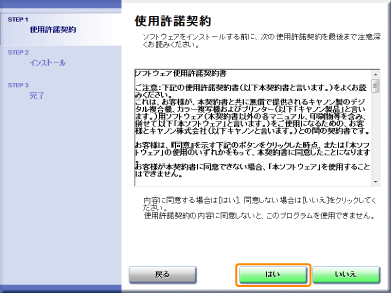
インストールが開始されます。
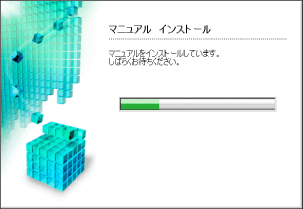
次の画面が消えるまでしばらくお待ちください。(インストールに時間がかかることがあります。)
6
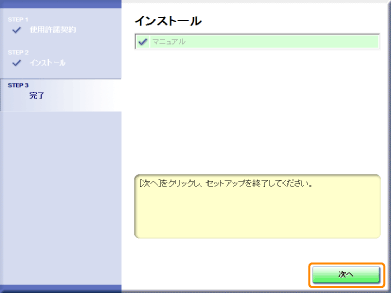
[次へ]をクリックします。
7
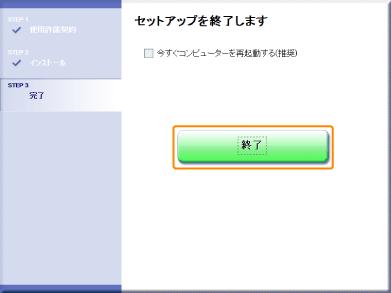
[終了]をクリックします。
|
|
この画面が表示されたら、CD-ROMドライブからCD-ROMを取り出すことができます。
|
e-マニュアルを表示するには
デスクトップに作成された[MF6700 シリーズ e-マニュアル]をダブルクリックします。

セキュリティー保護のメッセージが表示されたとき 次の操作を行います。
|


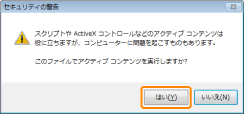
 ]をクリックします。