ファクスの環境設定をする(PCファクス)
本製品の機能を正しくお使いになるには、必ずファクスドライバーでオプションの設定を行ってください。
ファクスの環境設定を行う手順は、以下のとおりです。
|
メモ
|
|
Windows 2000/XP/Server 2003をお使いの場合、ファクスの環境設定を行うには、フルコントロールアクセス権が必要です。Windowsの設定で、AdministratorまたはPower Usersとして登録されているユーザーには、フルコントロールアクセス権が割り当てられています。
共有プリンター環境で本手順を行う場合は、Canon Driver Information Assist Serviceがプリントサーバーにインストールされている必要があります。[Canon Driver Information Assist Service]をインストールするには、ドライバーのインストール時に[選んでインストール]を選択します。
お使いのOS、ファクスドライバーのバージョンによって画面が異なることがあります。
|
1.
[ ](スタート)→[デバイスとプリンター]をクリックします。
](スタート)→[デバイスとプリンター]をクリックします。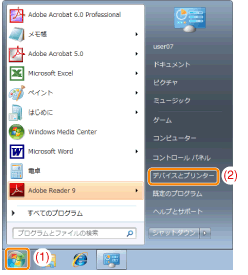
|
メモ
|
|
Windows Vistaの場合は、[
 ](スタート)→[コントロールパネル]→[プリンタ]をクリックしてください。 ](スタート)→[コントロールパネル]→[プリンタ]をクリックしてください。Windows XP/Server 2003の場合は、[スタート]→[プリンタとFAX](または[スタート]→[コントロールパネル]→[プリンタとその他のハードウェア]→[プリンタとFAX])をクリックしてください。
Windows 2000の場合は、[スタート]→[設定]→[プリンタ]をクリックしてください。
Windows Server 2008の場合は、[スタート]-[コントロールパネル]-[プリンタ]をダブルクリックしてください。
|
2.
[デバイスとプリンター]フォルダー(または[プリンタ]フォルダー、[プリンタとFAX]フォルダー)で環境設定を行うファクスのアイコンを右クリックして、表示されるメニューから[プリンターのプロパティ]をクリックします。
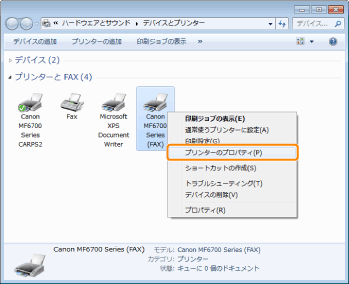
プロパティーダイアログボックスが表示されます。
3.
[デバイスの設定]ページを表示して、[デバイス情報取得]をクリックします。
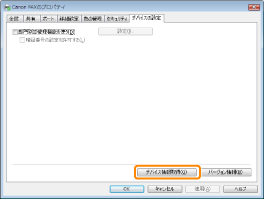
|
メモ
|
|
ファクスを共有してお使いの場合は、プリントサーバーにCanon Driver Information Assist Serviceをインストールすると、[デバイス情報取得]の機能をお使いになれます。[Canon Driver Information Assist Service]をインストールするには、ドライバーのインストール時に[選んでインストール]を選択します。
USBまたはWSD(Web Services on Devices)ポートを使用してファクスを接続している場合は、デバイス情報取得機能は使用できません。お使いの環境を手動で設定してください。
|
4.
お使いの環境を確認したあと、[OK]をクリックします。