プリントする
プリンタードライバーを使用してプリントする、基本的な操作の流れを説明します。
|
メモ
|
|
プリントの手順は、アプリケーションソフトウェアによって異なります。詳しくは、各アプリケーションソフトウェアに付属の取扱説明書を参照してください。
お使いのOS、プリンタードライバーの種類およびバージョンによって画面が異なることがあります。
カラー写真など1ページでの容量が大きいデータをプリントする場合、プリントできないことがあります。その場合は、データの解像度を下げるまたはファイル形式を変更するなどして、容量を小さくしてからプリントしてください。
プリンターのアイコンがコンピューターのモニターの右下のタスクトレイに表示されている場合、アイコンをダブルクリック→停止したいファイル名をクリック→[ドキュメント]をクリック→[キャンセル]を選択して、プリントを停止することができます。
|
1.
アプリケーションソフトウェアを起動して、プリントする原稿を開きます。
2.
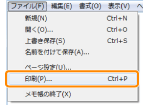
メニューから[印刷]を選択します。
3.
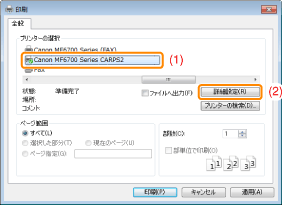
お使いのプリンターを選択したあと、[詳細設定](または[プロパティ])をクリックします。
4.
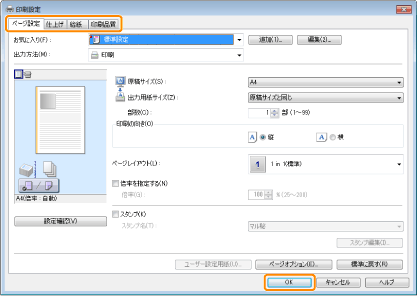
プリンタードライバー画面で、必要に応じた機能を設定したあと、[OK]をクリックします。
[ページ設定]/[仕上げ]/[給紙]/[印刷品質]の各タブをクリックして、必要な項目を設定します。
5.
[印刷](または[OK])をクリックします。
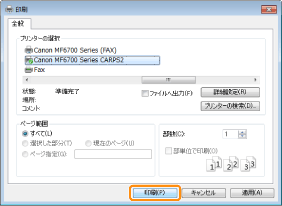
プリントが開始されます。