接続方法を無線LANまたは有線LANに切り替える
ご使用の環境や機器に合わせて、接続方法を無線LANまたは有線LANに切り替えます。
工場出荷時は、「有線LAN」に設定されています。
|
重要
|
設定を行ったあとには設定を有効にするために、接続方法を切り替えた後は本製品を再起動してください。
|
1
[ ](メニュー)を押します。
](メニュー)を押します。2
[ ][
][ ]で<ネットワーク設定>を選択して、[OK]を押します。
][]で<ネットワーク設定>を選択して、[OK]を押します。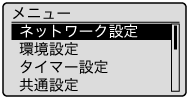
システム管理部門IDやシステム管理暗証番号が設定されている場合
テンキーを使ってIDと番号を入力したあと、[ ](認証)を押します。
](認証)を押します。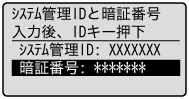

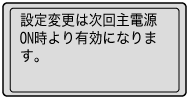
次の画面が約5秒間表示されます。
OFF/ONは手順5で行います。ここで行う必要はありません。
OFF/ONは手順5で行います。ここで行う必要はありません。
3
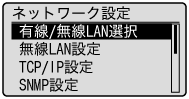
切り替えが必要な場合は、[][]で<有線/無線LAN選択>を選択して、[OK]を押します。
][]で<有線/無線LAN選択>を選択して、[OK]を押します。有線LANが設定されている場合
<無線LAN設定>がグレーアウトされます。
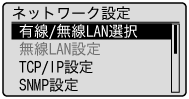
無線LANが設定されている場合
<無線LAN設定>はグレーアウトされません。
4
[][]で<有線LAN>または<無線LAN>を選択して、[OK]を押します。
][]で<有線LAN>または<無線LAN>を選択して、[OK]を押します。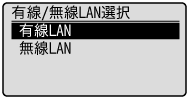
5
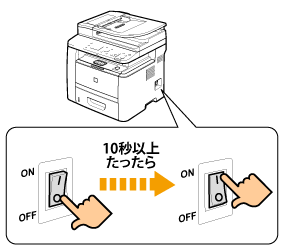
次の画面が消えたら、本製品をOFF/ONします。
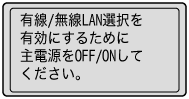
設定を有効にするには、OFF/ONが必要です。
電源をいったん切り、10 秒以上たってから再度電源を入れます。

|
重要
|
有線LAN接続または無線LAN接続に切り替えた場合無線LANまたは有線LANへの接続が完了したら、すでにインストールされているMFドライバーをアンインストールしてください。
アンインストールした後、MFドライバーを再度インストールしてください。 |