基本影印操作
1
放置您的文件。
"放置文件"
"支援的文件類型"
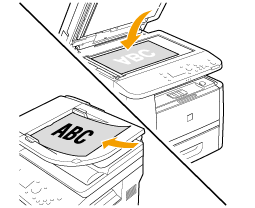
 |
最多可以在送稿機放入 50 份文件。
|
2
按 [ ]。
]。
]。
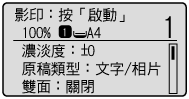
顯示影印模式畫面。
3
依需要指定影印設定。
"選擇影印紙張"
"濃淡度調整"
"選擇文件類型"
"雙面影印"
"放大/縮小影本"
"分套影印"
|
注意
|
影印設定結合多個設定使用時,請參閱「附註(影印設定組合)」。
此處指定的設定僅對目前操作有效。若要針對所有影印操作進行有效設定,請參閱「變更預設設定」。
將您常用的設定註冊至「模式記憶」。此功能非常實用。請參閱「註冊並使用影印設定組合(模式記憶)」。
|
4
使用數字鍵輸入影印份數(1 到 99)。
|
|
按 [
 ](清除)取消輸入的份數。 ](清除)取消輸入的份數。 |
5
按 [ ](啟動)。
](啟動)。影印開始。
 出現 <不正確尺寸/設定> 時 出現 <不正確尺寸/設定> 時請變更 <紙張設定> 功能表或放入 <紙張設定> 功能表中指定的紙張大小。
|
|
若出現 <記憶體已滿。掃描已取消。是否列印?> 的訊息 列印成功掃描的頁面,或取消工作。
|
|
須知
|
影印無邊距的文件輸出影像可能有一些會被切掉。請參閱下列章節「規格」以取得詳細資訊。
"掃描區域"
|