將雙面文件影印至雙面
|
請首先參閱「附註(影印設定組合)」再開始影印。
|
可以將雙面文件影印成雙面文件。
|
須知
|
||
雙面影印的注意事項執行雙面影印時,程序完成之前請勿觸碰本機。第一面影印完畢後,文件會輸出一部分、暫停,並再次輸入本機以影印背面。
進行雙面列印時,務必關閉子輸出紙盤。
影印至已列印文件的背面(手動雙面影印)您可使用列印過的文件,手動執行雙面影印。將列印過的文件放在多用途紙盤中,以影印於背面*。
若要影印列印過文件的背面,請撫平紙張的捲曲邊緣,將紙張一一放入多用途紙盤。
|
1
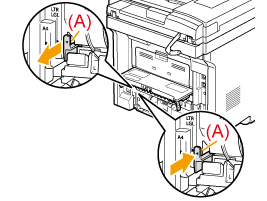
請務必根據要進行雙面影印的紙張大小,準確設定紙張尺寸切換卡榫。
 |
若未穩固連接,文件可能無法正確送入,或會造成卡紙。
|
|
1.
|
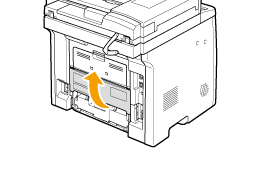
開啟下方後蓋。
 |
||||
|
2.
|
穩固放置藍色的紙張尺寸切換卡榫 (A)。
 |
||||
|
3.
|
關閉下方後蓋。
|
2
將文件放在送稿機上。
"放置文件"
"支援的文件類型"
3
按 [ ]。
]。
]。4
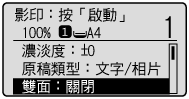
按 [ ](雙面)。
](雙面)。您亦可選擇影印模式畫面中的 <雙面>,顯示設定畫面。
5
使用 [ ] 或 [
] 或 [ ] 以選擇 <雙->雙面>,然後按 [OK]。
] 或 [] 以選擇 <雙->雙面>,然後按 [OK]。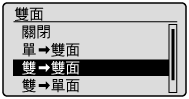
若您希望指定開啟原稿或影本的方式
|
(1)
|
使用 [
] 或 [] 以選擇 <格式設定>,然後按 [OK]。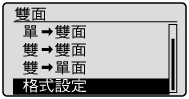 |
|
(2)
|
使用 [
] 或 [] 以選擇 <雙->雙面>,然後按 [OK]。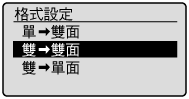 |
|
(3)
|
使用 [
] 或 [] 選擇原稿文件方向並按 [OK]。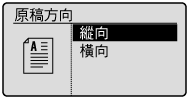 |
|
(4)
|
使用 [
] 或 [] 選擇原稿文件開啟方式並按 [OK]。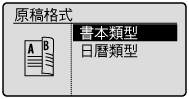 |
|
(5)
|
使用 [
] 或 [] 選擇輸出開啟方式並按 [OK]。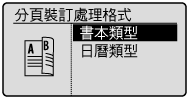 |
6
按 [ ](啟動)。
](啟動)。