Accentuation du contour d'une image (Netteté)
Accentuez le contour de l'image ou estompez ce contour (en réduisant le contraste).
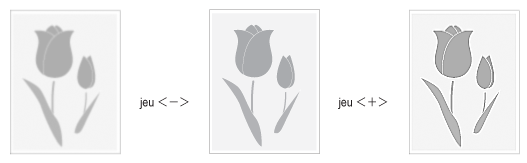
Pour capturer clairement le texte ou les lignes, choisissez un contraste élevé. Pour capturer des photos en demi-teintes, réduisez le contraste.
1
Mettez les documents en place.
2
Affichez l'écran du mode Copie.
Pour les modèles MF4890dw/MF4870dn/MF4780w/MF4750 :
Appuyez sur [ ] (COPY) pour passer à l'écran du mode Copie.
] (COPY) pour passer à l'écran du mode Copie.Pour le modèle MF4730 :
Appuyez sur [ ] (COPY/SCAN) pour passer à l'écran du mode Copie.
] (COPY/SCAN) pour passer à l'écran du mode Copie.3
Utilisez [ ] ou [
 ] pour sélectionner <Netteté>, puis appuyez sur [OK].
] ou [] pour sélectionner <Netteté>, puis appuyez sur [OK].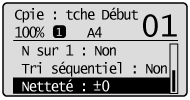
4
Utilisez [ ] ou [
 ] pour ajuster la netteté, puis appuyez sur [OK].
] ou [] pour ajuster la netteté, puis appuyez sur [OK].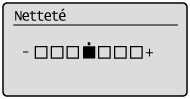
|
Touche [
] |
Pour obtenir des photos en demi-teintes d'une grande netteté, réglez le curseur à un niveau adapté sur l'échelle <->. Ce réglage permet d'atténuer l'effet de moiré (présence de lignes ondulées sur l'image).
|
|
Touche [
] |
Pour obtenir des textes et des lignes d'une grande netteté, réglez le curseur à un niveau adapté sur l'échelle <+>. Ce réglage convient particulièrement à la reproduction de documents avec des éléments fins, comme les tirages de plan ou les dessins au crayon.
|
5
Appuyer sur [ ] (Démarrer).
] (Démarrer).