Numérisation d'une image depuis une application
Vous pouvez numériser une image depuis une application compatible TWAIN ou WIA (Windows XP/Vista/7/8 uniquement) et utiliser l'image dans cette application. La procédure varie en fonction de l'application concernée. Cette section fournit un exemple.
1
Mettez les documents en place.
|
REMARQUE
|
Pour la numérisation depuis la vitre d'exposition :La numérisation de plusieurs pages depuis la vitre d'exposition est impossible.
Applications ne prenant pas en charge la numérisation de plusieurs documents :La fonction de numérisation de documents multiples n'est pas disponible pour les applications suivantes.
"Paint" sous Windows XP/Vista/7/8
Microsoft Office XP
(Word 2002, Excel 2002, PowerPoint 2002, etc.) Microsoft Office 2000
(Word 2000, Excel 2000, PowerPoint 2000, etc.) Si vous utilisez les applications ci-dessus, ne numérisez qu'une seule page à la fois.
Ne placez qu'un seul document dans le chargeur, car les problèmes suivants peuvent se produire si vous en placez plusieurs.
Les pages n° 2 et suivantes des documents ne sont pas numérisées.
Une fois tous les documents numérisés, la mention <Une erreur s'est produite.> apparaît sur l'afficheur.
La numérisation suivante ne pourra pas avoir lieu.
|
2
Affichez l'écran du mode de numérisation.
MF4890dw/MF4870dn/MF4780w/MF4750 |
MF4730 |
|
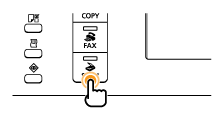 |
 |
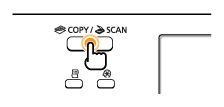 |
3
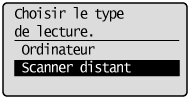
Utilisez [ ] ou [
 ] pour sélectionner <Scanner distant>, puis appuyez sur [OK].
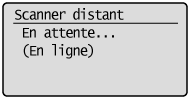
] ou [] pour sélectionner <Scanner distant>, puis appuyez sur [OK].La machine est désormais prête à effectuer la numérisation.
4
Démarrez l'application à utiliser.
5
Sélectionnez une commande de numérisation.
6
Sélectionner le pilote de scanner à utiliser.
Les pilotes ScanGear MF et WIA sont disponibles sous Windows XP/Vista/7/8.
7
Spécifiez les réglages de scanner selon vos besoins, puis cliquez sur [Numériser].
La numérisation commence.
Pour en savoir plus, voir la rubrique suivante.