Selezione del tipo di documento
È possibile regolare la qualità dell'immagine per le copie secondo i tipi di documento. È necessaria una selezione corretta per riprodurre in modo ottimale il documento.
1
Posizionare i documenti.
2
Visualizzare la schermata della modalità di copia.
Per MF4890dw/MF4870dn/MF4780w/MF4750:
Premere [ ] (COPY) per passare alla schermata della modalità di copia.
] (COPY) per passare alla schermata della modalità di copia.Per MF4730:
Premere [ ] (COPY/SCAN) per passare alla schermata della modalità di copia.
] (COPY/SCAN) per passare alla schermata della modalità di copia.3
Premere [ ] oppure [
 ] per selezionare <Tipo originale>, quindi premere [OK].
] oppure [] per selezionare <Tipo originale>, quindi premere [OK]. 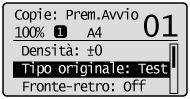
4
Premere [] oppure [] per selezionare il tipo di documento appropriato, quindi premere [OK].
] oppure [] per selezionare il tipo di documento appropriato, quindi premere [OK].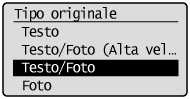
|
<Testo>
|
Questa impostazione è adatta ai documenti che contengono solo testo, senza foto o altre illustrazioni.
|
|
<Testo/Foto (Alta velocità)>
|
Questa impostazione è adatta ai documenti che contengono testo e foto.
Questa impostazione consente di acquisire il documento a bassa risoluzione e ad alta velocità. |
|
<Testo/Foto>
|
Questa impostazione è adatta ai documenti che contengono testo e foto.
|
|
<Foto>
|
Questa impostazione è adatta ai documenti che contengono le foto stampate in una rivista.
|
 |
Se la <Densità> è impostata su <Densità automatica>, <Densità> verrà modificata in <Densità manuale> quando si seleziona <Testo/Foto (Alta velocità)>, <Testo/Foto> oppure <Foto>.
|
5
Premere [ ] (Avvia).
] (Avvia).