2 in 1/4 in 1
複数枚の原稿を縮小し、1枚の用紙におさめてコピーできます。
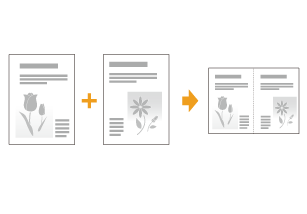
<2 in 1>2枚の原稿を1枚の用紙におさめます。
|
 |
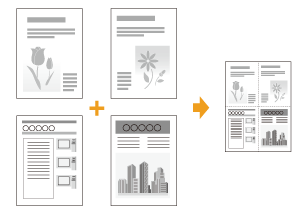
<4 in 1>4枚の原稿を1枚の用紙におさめます。
|
 |
 |
 |
<レイアウト設定>を選択するとレイアウトを変更することができます。
|
|
メモ
|
||
機能を組み合わせてコピーできます2 in 1 /4 in 1は、以下の機能と組み合わせて使うことができます。
「両面にコピーする」
|
1
原稿をセットします。
「原稿をセットする」
2
[ ](ファクス/コピー)を押してコピーモード画面に切り替えます。
](ファクス/コピー)を押してコピーモード画面に切り替えます。3
[ ][
][ ]で<ページ集約>を選択して、[OK]を押します。
][]で<ページ集約>を選択して、[OK]を押します。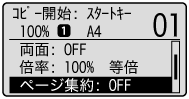
4
[][]で<2 in 1>または<4 in 1>を選択して、[OK]を押します。
][]で<2 in 1>または<4 in 1>を選択して、[OK]を押します。
レイアウトを設定したい場合
|
(1)
|
[
][]で<レイアウト設定>を選択して、[OK]を押します。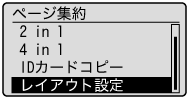 |
|
(2)
|
[
][]でレイアウトを選択して、[OK]を押します。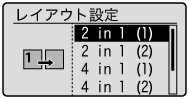 |
|
メモ
|
余白についてページ集約でコピーすると、縮小された原稿の周囲に余白ができることがあります。
|
5
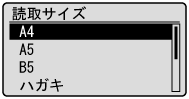
[][]で原稿のサイズを選択して、[OK]を押します。
][]で原稿のサイズを選択して、[OK]を押します。|
|
<LGL>を選択することができますが、実際の読み取りサイズはA4になります。
|
6
[ ](スタート)を押します。
](スタート)を押します。原稿台ガラスに原稿をセットした場合
|
(1)
|
次の原稿をセットして[
](スタート)を押します。
|
||
|
(2)
|
[
][]で<コピー開始>を選択して、[OK]を押します。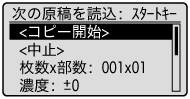 |