Impression
Cette section décrit la méthode de base d'impression avec le pilote d'imprimante.
|
REMARQUE
|
|
Les méthodes d'impression peuvent varier en fonction de l'application utilisée. Pour plus de détails, consultez les mode d'emploi fournis avec l'application.
L'affichage peut varier en fonction du système d'exploitation, ainsi que du type et de la version du pilote d'impression.
La machine risque de ne pas pouvoir imprimer les données comme les photos en couleur si les données constituant chaque page sont trop volumineuses. Dans ce cas, réduisez la taille des données en diminuant la résolution ou en changeant le format du fichier.
Pour imprimer depuis l'application Windows Store sous Windows 8, si vous avez préalablement sélectionné les paramètres nécessitant une saisie ou une procédure à suivre lors de l'impression, telle que l'impression sécurisée, la modification et aperçu avant impression, la gestion des numéros de service, etc., le message [Vous devez vérifier l'imprimante. Pour cela, accédez au Bureau.] est affiché. Si tel est le cas, accéder au Bureau, puis suivre les instructions reprises dans la boîte de dialogue.
|
1.
Ouvrez le document à imprimer à partir de l'application.
2.
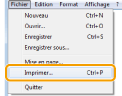
Sélectionnez [Imprimer] dans le menu [Fichier].
|
REMARQUE
|
|
Pour imprimer depuis l'application Windows Store sous Windows 8, activer la barre d'icônes située à droite de l'écran, puis appuyer sur
 (Périphériques) -> l’imprimante que vous utilisez -> [Imprimer]. En imprimant ainsi, seules certaines fonctions d'impression vous sont proposées. (Périphériques) -> l’imprimante que vous utilisez -> [Imprimer]. En imprimant ainsi, seules certaines fonctions d'impression vous sont proposées. |
3.
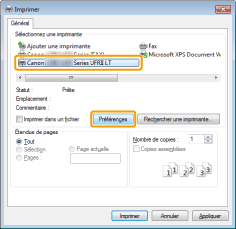
Sélectionnez votre imprimante sous [Nom] -> cliquez sur [Préférences] (ou [Propriétés]).
4.
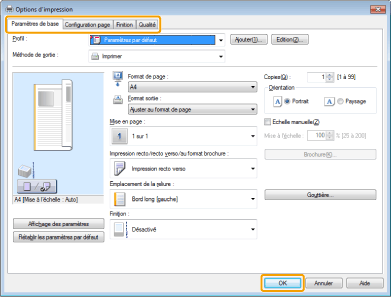
Configurez les réglages requis dans l'écran du pilote d'imprimante -> cliquez sur [OK].
Cliquer sur les onglets, puis indiquer les éléments de votre choix.
|
REMARQUE
|
|
L'onglet [Réglages de base] comprend quelques réglages de base du pilote. Ceux qu'il vous est possible de configurer dans l'onglet [Réglages de base] vous sont également proposés dans d'autres onglets.
Si la machine que vous utilisez prend en charge l'impression recto-verso, le réglage par défaut adopte ce mode d'impression. Si vous voulez imprimer uniquement en mode recto, voir "Configuration des réglages d'impression par défaut".
Pour en savoir plus sur les fonctions d'impression disponibles, reportez-vous à l'aide en ligne afin de connaître les réglages que vous pouvez configurer dans chaque onglet. (Consultez la rubrique "Affichage de l'aide en ligne".)
|
5.
Cliquez sur [Imprimer] (ou [OK]).
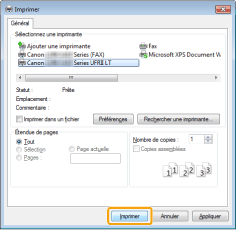
L'impression commence.