Stampa
In questa sezione viene spiegato il metodo di stampa di base utilizzando il driver della stampante.
|
NOTA
|
|
I metodi di stampa potrebbero variare in base all'applicazione utilizzata. Per i dettagli, consultare i manuali di istruzione forniti con l'applicazione.
La visualizzazione può essere diversa a seconda del sistema operativo, nonché del tipo e della versione del driver per stampante.
Se la dimensione dei dati di una singola pagina è troppo elevata, la macchina potrebbe non essere in grado di stampare alcuni elementi, come le foto a colori. In questi casi, ridurre la dimensione dei dati riducendo la risoluzione o cambiando il formato del file.
In Windows 8, quando si stampa da Windows Store app, se in precedenza sono state selezionate impostazioni che richiedono un'immissione o una procedura per la stampa come stampa protetta, modifica + anteprima, settore gestione ID, ecc., compare il messaggio [La stampante richiede il tuo intervento. Passa al desktop per risolvere il problema.]. In questo caso, andare sul desktop e seguire le istruzioni visualizzate nella finestra di dialogo.
|
1.
Aprire il documento da stampare dall'applicazione.
2.
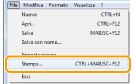
Selezionare [Stampa] dal menu [File].
|
NOTA
|
|
In Windows 8, se si desidera stampare da Windows Store app, visualizzare la barra dei charm a destra dello schermo, quindi toccare
 (Dispositivi) -> la stampante in uso -> [Stampa]. Quando si stampa in questo modo, è possibile impostare solo alcune delle funzioni di stampa. (Dispositivi) -> la stampante in uso -> [Stampa]. Quando si stampa in questo modo, è possibile impostare solo alcune delle funzioni di stampa. |
3.
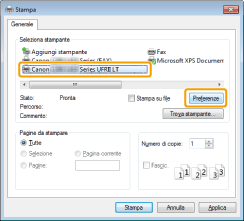
Selezionare la stampante da [Nome], quindi fare clic su [Preferenze] (o [Proprietà]).
4.
Configurare le impostazioni desiderate nella schermata del driver della stampante e fare clic su [OK].
Selezionare le schede, quindi specificare gli elementi desiderati.

|
NOTA
|
|
La scheda [Impostazioni di base] include alcune delle impostazioni di base del driver. Le impostazioni che possono essere configurate nella scheda [Impostazioni di base] possono essere configurate anche in altre schede.
Se la macchina in uso supporta la stampa fronte-retro, l'impostazione predefinita è la stampa fronte-retro. Se si desidera stampare su un solo lato del foglio, vedere "Configurazione delle impostazioni predefinite di stampa."
Per informazioni sulle funzioni di stampa disponibili, consultare la guida in linea per conoscere le impostazioni che è possibile configurare in ciascuna scheda (fare riferimento a "Visualizzazione della Guida in linea").
|
5.
Fare clic su [Stampa] (or [OK]).
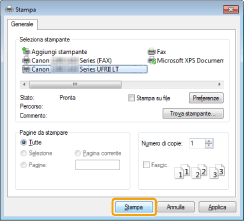
La stampa viene avviata.