Impresión
En esta sección se explica el método de impresión básico con el controlador de impresora.
|
NOTA
|
|
Los métodos de impresión pueden variar según la aplicación que esté utilizando. Para obtener detalles, vea los manuales de instrucciones incluidos con la aplicación.
La pantalla podría variar según el sistema operativo, y también en función del tipo y la versión del controlador de impresora.
Es posible que el equipo no imprima datos como fotos a color si el tamaño de los datos de una sola página es demasiado grande. Si ese es el caso, reduzca el tamaño de los datos bajando la resolución o cambiando el formato de archivo.
En Windows 8, al imprimir desde la aplicación Windows Store, si ya ha seleccionado ajustes que exijan una itroducción o un procedimiento al imprimir, como por ejemplo impresión, segura, edición + vista previa, gestión de ID de departamento, etc., aparecerá el mensaje [La impresora nescesita tu atención. Vete al escritorio para solucionar el problema.]. Si esto sucede, muévase hacia el escritorio y siga las instrucciones del cuadro de diálogo.
|
1.
Abra el documento que desea imprimir desde la aplicación.
2.
Seleccione [Imprimir] en el menú [Archivo].

|
NOTA
|
|
En Windows 8, si desea imprimir desde la aplicación Windows Store, muestre la barra de amuletos a la derecha de la pantalla y, a continuación, pulse
 (Dispositivos) -> la impresora que está utilizando -> [Imprimir]. Cuando imprime de esta manera, solo puede configurar algunas funciones de impresión. (Dispositivos) -> la impresora que está utilizando -> [Imprimir]. Cuando imprime de esta manera, solo puede configurar algunas funciones de impresión. |
3.
Seleccione la impresora en [Nombre] -> haga clic en [Preferencias] (o [Propiedades]).

4.
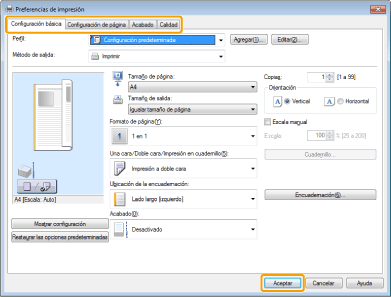
Especifique las opciones deseadas en la pantalla del controlador de impresora -> haga clic en [OK].
Haga clic en las fichas y, a continuación, especifique los elementos que desee.
|
NOTA
|
|
La ficha [Configuración básica] contiene algunos de los ajustes básicos del controlador. Los ajustes que se pueden configurar en la ficha [Configuración básica] también se pueden configurar en otras fichas.
Si la máquina que está utilizando admite la impresión a doble cara, el ajuste predeterminado será la impresión a doble cara. Si desea imprimir un lado del papel, consulte "Configuración de las opciones de impresión predeterminadas."
Para obtener información sobre las funciones de impresión disponibles, consulte la ayuda en línea para descubrir lo que puede configurar en cada ventana (consulte "Visualización de la ayuda en línea").
|
5.
Haga clic en [Imprimir] (o [OK]).

Se iniciará la impresión.