특수 모드
특수 모드 설정을 사용하여 인쇄 품질 문제를 해결할 수 있습니다.
설정을 변경하기 전에 다음 사항을 잘 읽어주십시오.
|
중요
|
정상적인 조건에서 기본 설정을 유지합니다:아래에 언급된 문제가 발생하는 경우에만 설정을 변경하십시오.
|
조작 패널을 통해 지정할 수 있는 설정
설정
 |
기본 설정은 굵은 글씨체로 표시됩니다.
|
|
특수 모드
|
옵션
|
상세 정보
|
||||||||||||||||
|
특수모드 U
|
해제, 설정
|
용지 종류(특히 두꺼운 용지를 사용하는 경우) 또는 환경(특히 건조한 환경에서)에 따라 텍스트 또는 패턴 주변에 토너 얼룩이 나타날 수 있습니다. 이 경우 이 설정을 <설정>으로 설정합니다.
|
||||||||||||||||
|
특수모드 V
|
해제, 통신모드 1, 통신모드 2, 통신모드 3
|
용지 종류 또는 환경에 따라 인쇄된 용지에 세로 줄무늬가 나타날 수 있습니다. 이 경우 이 설정을 변경하십시오.
숫자가 클수록 효과가 더 크게 적용됩니다.
|
||||||||||||||||
|
특수모드 Z
|
복사: 해제, 통신모드 1, 통신모드 2, 통신모드 3, 통신모드 4
팩스:
해제, 통신모드 1,
통신모드 2,
통신모드 3,
통신모드 4
|
용지 종류 또는 환경에 따라 인쇄된 용지에 세로 줄무늬가 나타날 수 있습니다. 이 경우 이 설정을 변경하십시오.
설정 옵션에 따른 개선 수준은 다음과 같습니다.
|
||||||||||||||||
|
특수모드 B
|
해제, 통신모드 1, 통신모드 2, 통신모드 3
|
토너 카트리지를 교환한 후 또는 오랜 시간이 지난 후에 토너 카트리지를 사용하는 경우 인쇄된 문서에 세로 줄무늬가 나타날 수 있습니다. 이 경우 이 설정을 변경하십시오.
설정 옵션에 따른 개선 수준은 다음과 같습니다.
|
||||||||||||||||
|
특수모드 C
(수신 팩스 문서를 인쇄할 경우에만)
|
해제, 설정
|
용지 종류 또는 환경에 따라 인쇄 문서에 수직 줄무늬가 나타날 수 있습니다. 이 경우 이 설정을 <설정>으로 설정합니다.
또한 이 설정을 <설정>으로 설정하여 인쇄 소음을 줄일 수 있습니다.
|
||||||||||||||||
|
특수모드 D
|
복사: 해제, 설정
인쇄: 해제, 설정 |
|||||||||||||||||
|
특수모드 I
|
해제, 설정
|
용지 종류(특히 얇은 용지를 사용하는 경우)에 따라 양면 인쇄를 할 때 용지 걸림이 자주 발생할 수 있습니다. 이 경우 이 설정을 <설정>으로 설정합니다.
|
||||||||||||||||
|
특수모드 J
|
해제, 설정
|
얇은 선이나 밝은 이미지를 인쇄할 때 인쇄된 용지가 깨끗하지 않을 수 있습니다. 이 경우 이 설정을 <설정>으로 설정합니다.
|
||||||||||||||||
|
특수모드 K
|
해제, 설정
|
환경(특히, 온도가 낮은 환경에서)에 따라 토너가 충분히 정착되지 않거나 출력이 깨끗하지 않을 수 있습니다. 이 경우 이 설정을 <설정>으로 설정합니다.
|
||||||||||||||||

조작 패널에서 특수 모드 설정 지정
1
[ ] (메뉴)를 누르세요.
] (메뉴)를 누르세요. 2
[ ] 또는 [
 ]을 눌러 <조정/유지보수>를 선택한 후 [OK]를 누릅니다.
] 또는 []을 눌러 <조정/유지보수>를 선택한 후 [OK]를 누릅니다. 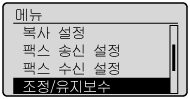
3
[] 또는 []을 눌러 <특수처리>를 선택한 후 [OK]를 누릅니다.
] 또는 []을 눌러 <특수처리>를 선택한 후 [OK]를 누릅니다. 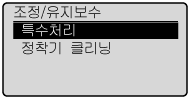
프린터 드라이버를 통해 지정할 수 있는 설정
설정
|
|
기본 설정은 굵은 글씨체로 표시됩니다.
|
|
특수 모드
|
설정 옵션
|
상세 정보
|
||||||
|
특수 인쇄 조정
|
해제, 모드 1, 모드 2, 모드 3, 모드 4
|
용지 종류 또는 환경에 따라 인쇄된 문서에 세로 줄무늬가 나타날 수 있습니다. 이 경우 이 설정을 변경하십시오.
숫자가 클수록 효과가 더 크게 적용됩니다. [해제] -> [모드 1] -> [모드 2] -> [모드 3] -> [모드 4]
(낮음) (높음)
|
||||||
|
특수 인쇄 모드
|
해제, 특수 설정1, 특수 설정 2
|
[해제]
특수 인쇄 모드를 적용하지 않고 인쇄. [특수 설정 1] 기기에서 인쇄된 바코드를 읽을 수 없는 경우 이 설정을 [특수 설정 1]로 설정하여 문제를 줄이십시오.
[특수 설정 2]
고대비 원고를 인쇄할 때 인쇄된 텍스트 또는 이미지의 윤곽선이 희게 나타날 수 있습니다. 이 설정을 [특수 설정 2]로 설정하여 문제를 줄이십시오.
|
프린터 드라이버에서 특수 모드 설정 지정
1
[마무리] 탭을 클릭합니다.
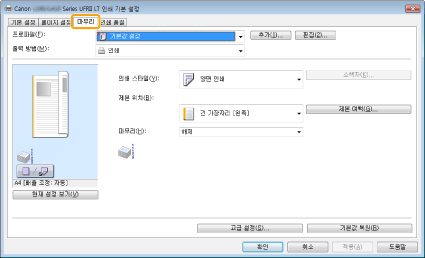
|
참고
|
|
프린터 드라이버 화면에 액세스하는 방법에 대한 자세한 내용은 '인쇄하기' 및 '기본 인쇄 설정 구성하기'을 참고하십시오.
|
2
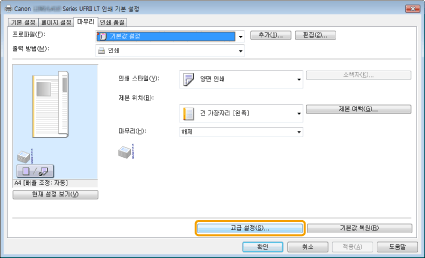
[고급 설정]을 클릭합니다.