Configurazione del driver della stampante e stampa
Dopo aver caricato i fogli nell'alimentazione carta, le istruzioni seguenti consentono di configurare il driver della stampante per stampare.
In questa sezione viene descritta la procedura base per stampare da un'applicazione, prendendo Adobe Reader come esempio.
 |
La procedura di stampa può variare in base all'applicazione utilizzata.
|
|
Prima di stampare, vedere "Attenzione (configurazione del driver della stampante)".
|
1
Caricare carta nel cassetto o nel vassoio multiuso.
2
Aprire il file PDF da stampare con Adobe Reader.
3
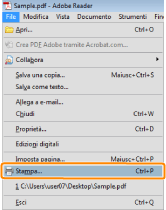
Selezionare [Stampa] dal menu [File].
4
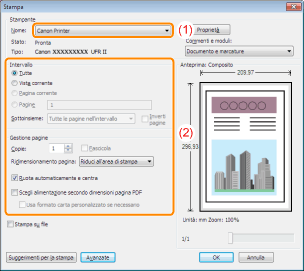
Configurare le preferenze di stampa.
|
(1)
|
Selezionare la stampante.
|
|
|
È possibile cambiare il nome della stampante nella cartella (
 "Operazioni di base/informazioni varie per Windows"). "Operazioni di base/informazioni varie per Windows"). |
|
(2)
|
Configurare le preferenze di stampa.
|
5
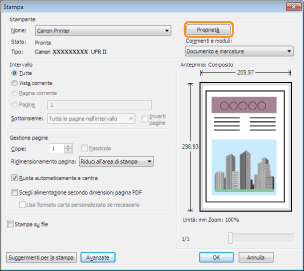
Fare clic su [Proprietà].
6
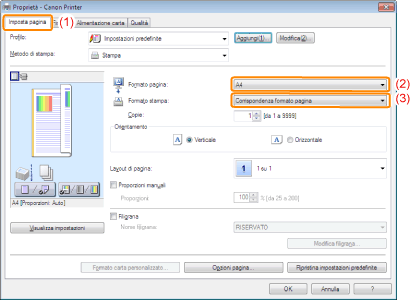
Specificare le impostazioni di [Formato pagina] e [Formato stampa].
|
(1)
|
Selezionare la scheda [Imposta pagina].
|
|
(2)
|
Selezionare il formato pagina del documento creato da un'applicazione.
|
|
(3)
|
Selezionare se il formato della carta da stampare differisce da quello dei dati.
|
|
IMPORTANTE
|
Se le impostazioni di [Formato pagina] e [Formato stampa] sono diverseLa stampa viene ridotta o ingrandita automaticamente per adattarsi alla pagina.
|
7
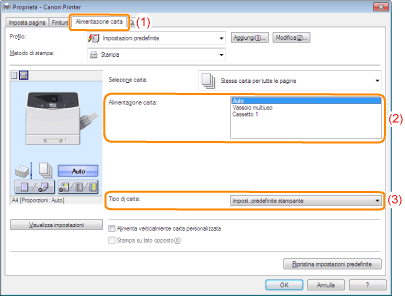
Specificare le impostazioni di [Alimentazione carta] e [Tipo di carta].
|
(1)
|
Selezionare la scheda [Alimentazione carta].
|
|
(2)
|
Impostare l'alimentazione carta da usare.
|
|
(3)
|
Selezionare il tipo di carta che si trova nell'alimentazione carta.*
|
|
*
|
Specificare l'impostazione in base al tipo di carta secondo quanto descritto di seguito.
|
|||||||||||||||||||||||||||
|
*1
|
Se si utilizza e si stampa carta Da 60 g/m² impostata su [Comune L] e la carta stampata risulta arricciata (il lato stampato è incurvato), impostare su [Comune L2].
|
|
*2
|
Quando si stampa su carta 70 a 74 g/m², si può impostare su [Comune] o [Comune L].*6
|
|
*3
|
Quando si stampa su carta 100 a 105 g/m², si può impostare su [Comune] o [Spessa 1].*6
|
|
*4
|
Specificare [Ruvida] per questo elemento quando si verifica un inceppamento o quando si vuole migliorare il fissaggio su carta ruvida (75 a 90 g/m²) con l'opzione [Comune] selezionata.
|
|
*5
|
Quando si stampa su carta 115 a 120 g/m², si può impostare su [Spessa 1] o [Spessa 2].*6
|
|
*6
|
Se è impostato una delle due opzioni e si verificano i problemi seguenti, impostare sull'altra opzione e stampare.
La carta stampata è arricciata.
Sulle parti non stampate sono visibili immagini residue.
Il toner non si fissa bene e la stampa è sfocata.
|
|
NOTA
|
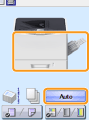
Utilizzo dell'Anteprima per specificare un'alimentazione cartaL'alimentazione carta può essere selezionata nell'Anteprima anche facendo clic su di essa o su [Auto] quando si seleziona [
 ]. ].  |
8
Specificare le altre preferenze di stampa secondo necessità.
|
|
"Funzioni utili di stampa" descrive le procedure di stampa che utilizzano le varie funzioni disponibili. La stampante è dotata di molte funzionalità che l'utente può sfruttare appieno per soddisfare le proprie esigenze.
|
|
NOTA
|
Per ulteriori dettagli sulle impostazioniVedere la Guida in linea del driver della stampante.
|
9
Confermare le impostazioni, quindi fare clic su [OK].
|
→
|
Riappare la finestra di dialogo [Stampa].
|
10
Fare clic su [OK].
|
→
|
La stampante avvia la stampa.
|
 Se la stampante non stampa correttamente Se la stampante non stampa correttamente |