Stampa di un file PDF utilizzando la funzione di stampa diretta
1
Avviare l'IU Remota.
2
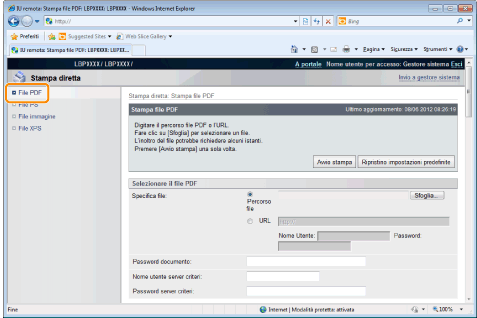
Selezionare [File PDF] dal menu [Stampa diretta].
3
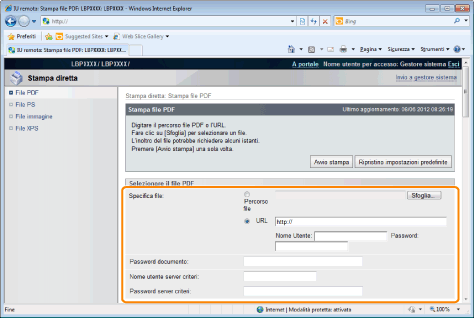
Specificare [Selezionare il file PDF].
Quando si specifica [Percorso file]
Fare clic su [Sfoglia...], selezionare il file e fare clic su [Apri...].
Quando si specifica [URL]
Immettere l'URL del file PDF da stampare.
 |
Se si specifica un URL che richiede l'autenticazione dell'utente, immettere [Nome Utente] e [Password].
|
|
|
Quando si specifica un URL e si procede con la stampa, non è possibile eseguire un lavoro di stampa successivo finché non è terminato lo scaricamento del PDF o non è stata completata la connessione con il server Web.
|
|
|
Il protocollo di specifica degli URL e di stampa supporta solo HTTP.
|
4
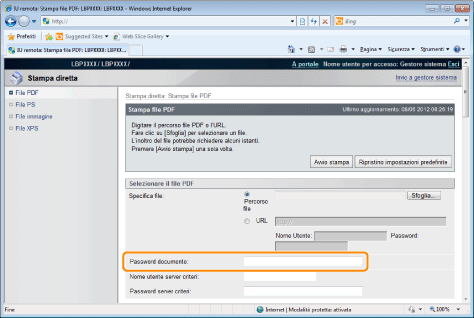
Immettere la password in [Password documento] quando per l'apertura del documento è stata impostata una password oppure quando è necessario immettere una password per poter stampare.
|
|
Se si prova a stampare senza immettere la password, viene visualizzato il messaggio <Impossibile decodificare i dati PDF.> e la stampa viene annullata. Quando si stampano file PDF aventi impostazioni che non ne consentono la stampa o quando si stampano in alta risoluzione file PDF aventi impostazioni che consentono di stamparli solo in bassa risoluzione, immettere la password master.
|
|
|
Quando si stampa un file PDF collegato ad un server criteri, inserire il [Nome utente server criteri] e la [Password server criteri].
|
5
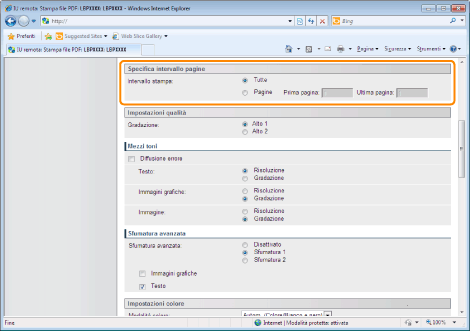
Specificare le impostazioni di [Specifica intervallo pagine].
|
[Tutte]
|
Consente di stampare tutte le pagine.
|
|
[Pagine]
|
Selezionare [Pagine] e inserire il numero della pagina iniziale e quello della pagina finale per impostare l'intervallo delle pagine da stampare.
|
6
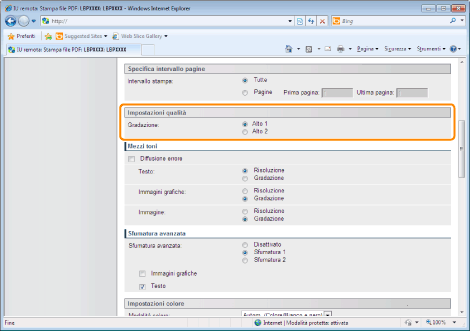
Specificare le impostazioni dell'opzione [Impostazioni qualità] secondo necessità nel modo seguente.
|
[Gradazione]
|
Specificare il processo di gradazione per la stampa dei dati. È consigliabile impostare [Alto 1] quando si stampano fotografie a livello di qualità standard e di impostare [Alto 2] quando si stampa a una qualità superiore.
|
7
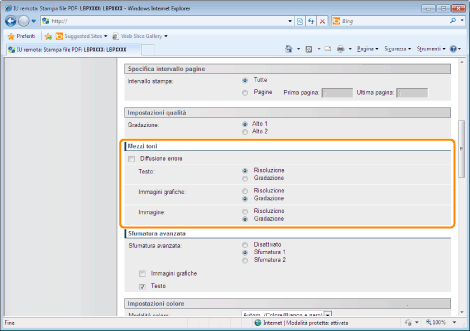
Specificare le impostazioni dell'opzione [Mezzi toni] secondo necessità nel modo seguente.
|
[Mezzi toni]
|
Specificare il metodo di visualizzazione dei mezzitoni quando si stampa.
Quando è selezionata la [Diffusione errore], è possibile stampare a una risoluzione più alta rispetto a [Risoluzione], ma la stabilità della texture è leggermente inferiore. Questa opzione è adatta a stampare dati che contengono testo, linee sottili e dati come ad esempio quelli di tipo CAD, i quali vengono stampati con bordi molto netti e nitidi.
Quando la [Diffusione errore] non è selezionata, è possibile selezionare il metodo di visualizzazione dei mezzitoni da [Risoluzione] o [Gradazione] per [Testo], [Immagini grafiche] oppure [Immagine].
|
8
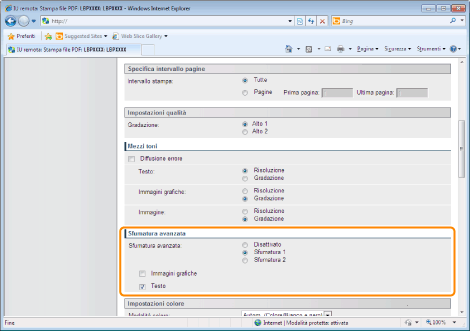
Specificare le impostazioni dell'opzione [Sfumatura avanzata] secondo necessità nel modo seguente.
|
[Sfumatura avanzata]
|
Specificare se utilizzare il processo di anti-aliasing per smussare i bordi della grafica (illustrazioni create in altre applicazioni) o del testo. [Sfumatura 2] è meglio di [Sfumatura 1] per eseguire un processo di anti-aliasing che produca un risultato migliore. Impostare prima l'opzione su [Sfumatura 1] e se il risultato di anti-aliasing sui dati non è ancora sufficiente impostarla su [Sfumatura 2].
Selezionando [Grafica] e [Testo] è inoltre possibile scegliere su cosa applicare l'anti-aliasing.
Questa voce specifica il processo di rifinitura (anti-aliasing) per i dati grafici e di testo. Non è possibile specificare dati immagine.
Le impostazioni [Grafica] e [Testo] sulla console della stampante sono appropriate solo quando l'opzione [Rifinitura avanzata] nel driver della stampante è impostata su [Impost. predefinite stampante].
Gli effetti della rifinitura avanzata variano in base al motivo del testo o della grafica.
|
9
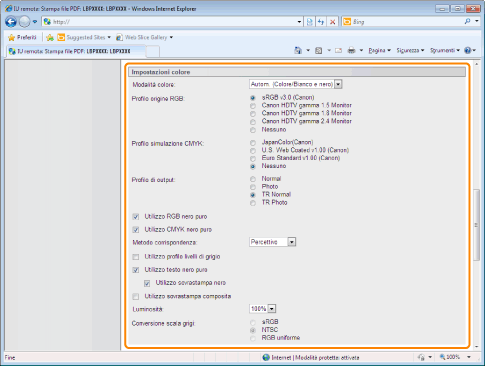
Specificare le impostazioni dell'opzione [Impostazioni colore] secondo necessità nel modo seguente.
|
[Modalità colore]
|
Specificare la stampa a colori o B/N.
|
||||||||
|
[Profilo origine RGB]
|
È possibile selezionare un profilo RGB adatto alle caratteristiche del monitor utilizzato. Impostare questa opzione quando si stampano tracciati immagine con un modello colori RGB o documenti che contengono immagini.
|
||||||||
|
[Profilo simulazione CMYK]
|
È possibile impostare un obiettivo di simulazione quando si stampano dati CMYK. La macchina converte i dati CMYK in un modello di colore CMYK dipendente dalla periferica con l'obiettivo di simulazione selezionato dal profilo di simulazione CMYK.
|
||||||||
|
[Profilo di output]
|
È possibile definire profili adatti per i dati che si sta cercando di stampare.
|
||||||||
|
[Utilizzo RGB nero puro]
|
Quando i dati RGB dipendenti dalla periferica vengono convertiti in dati CMYK dipendenti della periferica utilizzando [Profilo origine RGB] in questa macchina, impostare il tipo di elaborazione da utilizzare per i dati di nero e grigio che diventano R=G=B.
Se sono visibili una gradazione non uniforme o delle macchie durante la stampa dei dati nero o grigio, non impostare questa voce, ma impostare [Profilo di output] su [Normal].
Se questa voce non viene impostata, una combinazione di impostazioni consente la stampa di dati grigi (C=M=Y=0 colori) utilizzando toner nero (Bk). Di seguito viene mostrato un esempio.
Se è selezionato [Utilizzo testo nero puro]
Quando l'opzione [Profilo origine RGB] è impostata su [Nessuno]
Quando l'opzione [Profilo di output] è impostata su [TR Normal] o [TR Photo]
Quando è attivata l'opzione [Utilizza profilo GCR 100%] del driver della stampante
Se [Profilo origine RGB] è impostato come [Nessuno], l'impostazione per questa voce diventa non valida.
|
||||||||
|
[Utilizzo CMYK nero puro]
|
Quando i dati CMYK dipendenti della periferica vengono elaborati utilizzando [Profilo simulazione CMYK] in questa macchina, impostare il tipo di stampa da utilizzare per i dati di grigio (C=M=Y=0).
Anche se questa voce non è selezionata, una combinazione di impostazioni consente la stampa di dati grigi (C=M=Y=0 colori) utilizzando toner nero (Bk). Di seguito viene mostrato un esempio.
Se è selezionato [Utilizzo testo nero puro]
Se l'opzione [Profilo simulazione CMYK] è impostata su [Nessuno]
Quando l'opzione [Profilo di output] è impostata su [TR Normal] o [TR Photo]
Quando è attivata l'opzione [Utilizza profilo GCR 100%] del driver della stampante
Se [Profilo simulazione CMYK] è impostato come [Nessuno], l'impostazione per questa voce diventa non valida.
|
||||||||
|
[Metodo corrispondenza]
|
Specificare il metodo di stampa quando viene applicato [Profilo origine RGB]. È possibile selezionare lo stile di rendering del colore sulla macchina, come illustrato sotto.
|
||||||||
|
[Utilizzo profilo livelli di grigio]
|
È possibile utilizzare il profilo della scala di gridi della macchina per convertire i dati grigi dipendenti dalla periferica in dati CKYK. Tuttavia, i dati potrebbero essere riprodotti utilizzando solo il toner nero (Bk), utilizzando le impostazioni [Profilo di output] o [Utilizzo testo nero puro].
|
||||||||
|
[Utilizzo testo nero puro]
|
È possibile stampare i dati per i colori del nero creati dalle applicazioni utilizzando solo toner nero al 100%. Dato che per il testo nero è utilizzato solo toner monocromatico (nero), non si presenterà mai il problema delle sbavature di toner colorato attorno ai bordi dei caratteri.
|
||||||||
|
[Utilizzo sovrastampa nero]
|
Se la casella di spunta per questa opzione è selezionata, la stampante stampa il testo nero su un colore di fondo. Se questa opzione è usata con [Utilizzo testo nero puro], la stampate stampa prima il fondo e poi stampa il test sul colore di fondo usando il toner nero (Bk). Questo allevia il fenomeno nel quale i contorni dello stampato nero sono rigati di bianco.
|
||||||||
|
[Utilizzo sovrastampa composita]
|
È possibile sovrastampare i dati CMYK dipendenti dalla periferica come output composito. Dal momento che tutti i colori utilizzati nei dati vengono sovrastampati su una singola tavolozza, è possibile controllare il risultato senza effettuare la separazione del colore.
|
||||||||
|
[Luminosità]
|
È possibile regolare la luminosità dell'intera immagine. È possibile utilizzare questa voce dall'85% al 115% con intervalli del 5%. A un valore più basso corrisponde una maggiore luminosità, mentre a un valore più alto corrisponde una stampa più scura.
|
||||||||
|
[Conversione scala grigi]
|
Selezionare il metodo per convertire in gradazioni di grigio i dati di stampa a colori per la stampa.
Questa impostazione consente di convertire i dati a colori in dati in bianco e nero.
Questa impostazione della voce diventa non valida per i dati in bianco e nero.
Se [Modalità colore] è impostato come [Autom. (Colore/Bianco e nero)], l'impostazione per questa voce diventa non valida.
|
10
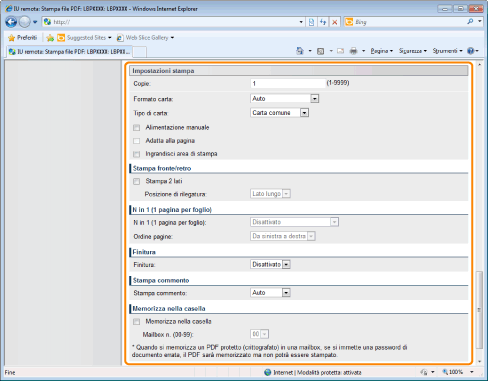
Specificare le impostazioni dell'opzione [Impostazioni stampa] secondo necessità nel modo seguente.
|
[Copie]
|
Specifica il numero di copie da stampare.
|
||||
|
[Formato carta]
|
Specifica il formato della carta da stampare.
Se quando il formato carta è automatico i dati immessi in input ricadono all'esterno dell'intervallo del formato carta massimo e minimo del motore, questi vengono stampati sul formato carta impostato con l'opzione [Formato carta standard].
|
||||
|
[Tipo di carta]
|
Specifica il tipo di carta da stampare.
|
||||
|
[Alimentazione manuale]
|
L'alimentazione carta può essere corretta nel vassoio multiuso.
|
||||
|
[Adatta alla pagina]
|
Se la casella di controllo è selezionata, vengono corrette le proporzioni e viene eseguito il ridimensionamento in scala dei dati per adattarli all'area di stampa effettiva del formato carta impostato, quindi viene eseguita la stampa. Se però l'opzione [Formato carta] è impostata su [Auto], non è possibile impostare questa opzione.
|
||||
|
[Ingrandisci area di stampa]
|
Specificare se espandere l'area stampabile per poi stampare.
In base al documento da stampare, è possibile che parte dei bordi del foglio di carta non venga stampata.
|
||||
|
[Stampa 2 lati]
|
Specificare la stampa su un lato o fronte-retro.
|
||||
|
[Posizione di rilegatura]
|
Impostare la posizione di rilegatura sul lato lungo (rilegatura sul lato lungo) o sul lato corto (rilegatura sul lato corto) del foglio. Se la rilegatura viene impostata dalla stampante, la posizione della rilegatura viene regolata automaticamente sui lati anteriore e posteriore del foglio.
|
||||
|
[N in 1 (1 pagina per foglio)]
|
È possibile stampare più pagine dei dati del file PDF disposti su una pagina.
Quando si stampano più pagine lato a lato, impostare l'opzione [Formato carta] a un'impostazione diversa da [Auto].
|
||||
|
[Ordine pagine]
|
L'impostazione [N in 1 (1 pagina per foglio)] consente di impostare l'ordine in cui le pagine saranno disposte sul foglio quando si pongono pagine multiple su una pagina.
|
||||
|
[Finitura]
|
(Viene visualizzato solo quando si utilizza una scheda SD).
Fasciola e stampa in unità di pagine o di sezioni.
|
||||
|
[Stampa commento]
|
Specificare se stampare le note dei file PDF.
|
||||
|
[Memorizza nella casella]
|
(Viene visualizzato solo quando si utilizza una scheda SD).
Per memorizzare il file in una box, selezionare la casella di controllo [Memorizza nella casella] prima di selezionare la box in cui effettuare il salvataggio.
|
11
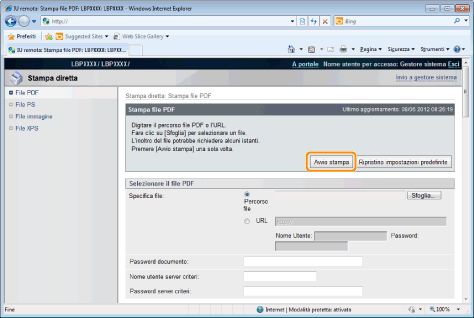
Fare clic su [Avvio stampa].
|
|
Non continuare a fare clic su [Avvio stampa] mentre il file viene trasferito. Talvolta occorre un po' di tempo per trasferire un file, ma se si continua a fare clic durante il trasferimento si può verificare un errore di file e il trasferimento potrebbe avere esito negativo.
|
|
→
|
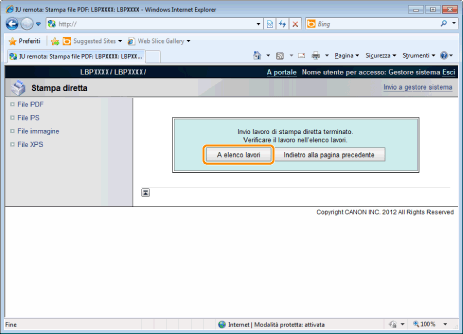
Quando è stato completato l'invio del lavoro di stampa, la schermata cambia e viene visualizzato il messaggio seguente.
|
 Premere [A elenco lavori] per controllare il lavoro che è stato inviato.
|