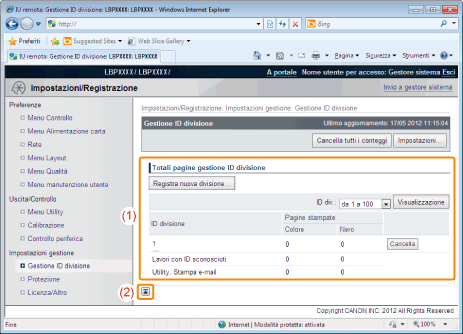
Selezione di un ID per ogni reparto

Visualizzazione o modifica delle impostazioni di gestione ID reparto

È possibile gestire il numero di [Pagine stampate]* reparto per reparto specificando gli ID di ciascun reparto ed inserendo un ID durante la stampa.
*
[Pagine stampate] indica il numero di pagine stampate. Se si esegue la stampa fronte/retro su un foglio, verranno contate due pagine stampate.
IMPORTANTE
Registrare uno o più ID reparto prima di abilitare la Gestione ID reparto la quale non produrrà alcun effetto in assenza di ID reparto registrati.
(1)
[Registra nuova divisione]
(Appare solo se si è entrati in Modalità amministratore).
Facendo clic su questo pulsante appare la pagina [Registra nuova divisione]. Impostare le voci seguenti e fare clic su [OK].
[ID divisione]
Inserire l'ID reparto usando un numero composto al massimo da sette cifre.
[PIN]
Inserire la password usando un numero composto al massimo da sette cifre.
[Conferma]
Per confermare la password, inserire nuovamente la password inserita in [PIN].
(2)
[ID div.]
(È possibile fare clic solo se si è entrati in modalità amministratore).
Facendo clic sull'ID reparto appare la pagina [Modifica divisione]. Impostare le voci seguenti e fare clic su [OK].
[ID divisione]
Inserire l'ID reparto usando un numero composto al massimo da sette cifre.
[Imposta/Modifica PIN]
Selezionare la casella di controllo quando si imposta/modifica la password.
Se non si inserisce alcun valore in [PIN] nonostante la selezione di questa casella di controllo, non viene specificata alcuna password.
[PIN]
Inserire la password usando un numero composto al massimo da sette cifre.
[Conferma]
Per confermare la password, inserire nuovamente la password inserita in [PIN].
[Cancella conteggio]
(Non visualizzato in base alle impostazioni.)
Deselezionare l'opzione [Pagine stampate] ([Totale stampa]) per questo ID reparto.
[Totale stampa]
Visualizza il numero di copie stampate.
(3)
[Impostazioni...]
(Appare solo se si è entrati in Modalità amministratore).
Facendo clic su questo pulsante appare la pagina [Impostazioni gestione ID divisione]. Impostare le voci seguenti e fare clic su [OK].
[Abilita gestione ID divisione]
Se si seleziona questa opzione, è necessario inserire un ID reparto ed una password per stampare. È inoltre necessario inserire un ID reparto ed una password quando si esegue la stampa diretta o si modificano le caselle nella IU Remota. I lavori che non hanno superato l'autenticazione vengono eliminati.
[Accetta lavori di stampa con ID sconosciuti]
Se la casella di spunta per questa opzione è selezionata, è possibile stampare lavori con ID sconosciuti. Se la casella di controllo non è selezionata, non è possibile entrare in Modalità amministratore né stampare i lavori usando la IU Remota. I lavori con ID sconosciuti appartengono ai seguenti tipi.
Lavori stampati con un driver della stampante che non supporta la gestione ID reparto
Lavori stampati direttamente usando un metodo diverso dalla IU Remota
(4)
[Pagine stampate]
Visualizza il numero di copie stampate.
(5)
Elimina reparto selezionato
(Appare solo se si è entrati in Modalità amministratore).
Se si fa clic su [Cancella] a destra dell'ID reparto da eliminare, l'ID reparto selezionato viene eliminato.
(6)
[Cancella tutti i conteggi]
(Non mostrato secondo le impostazioni)
Elimina [Totale stampa] di tutti i dipartimenti.
08Y1-0AU