使用直接打印功能打印 PS/EPS 文件
1
启动远程用户界面。
“启动远程用户界面”
2
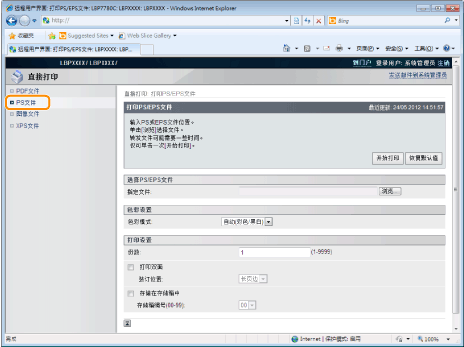
从 [直接打印] 菜单中选择 [PS文件]。
3
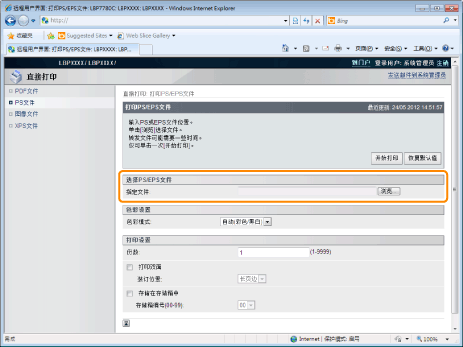
指定 [选择PS/EPS文件]。
单击 [浏览...],选择文件,然后单击 [Open...]。
4
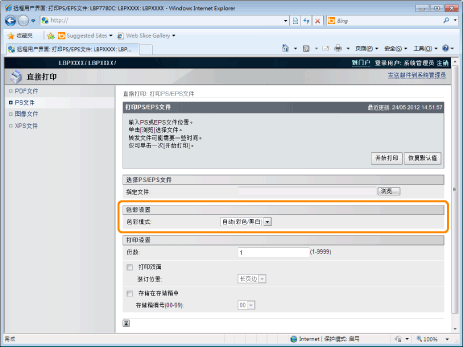
指定 [色彩设置] 的设置。
|
[色彩模式]
|
指定彩色打印或黑白打印。
|
5
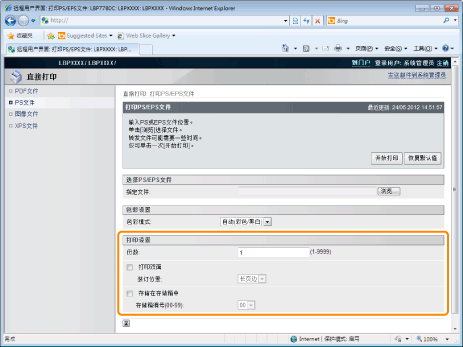
根据需要,按如下方式指定 [打印设置] 的设置。
|
[份数]
|
指定要打印的份数。
|
|
[打印双面]
|
指定单面或双面打印。
|
|
[装订位置]
|
从 [短页边] 和 [长页边] 中选择装订位置。
|
|
[存储在存储箱中]
|
(只有使用 SD 卡时才显示。)
存储在存储箱时,选中 [存储在存储箱中] 复选框,然后选择要进行存储的存储箱。
|
6
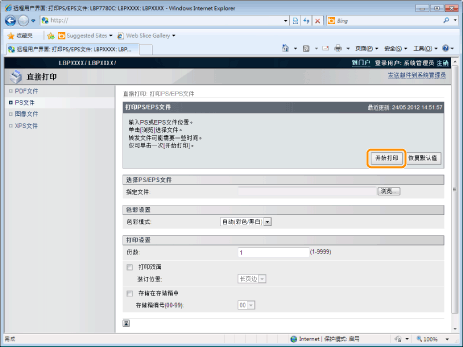
单击 [开始打印]。
 |
文件正在传送时,请勿一直单击 [开始打印]。有时传送文件需要时间,但是如果在传送过程中一直单击,可能会发生文件损坏并可能无法传送。
|
|
→
|
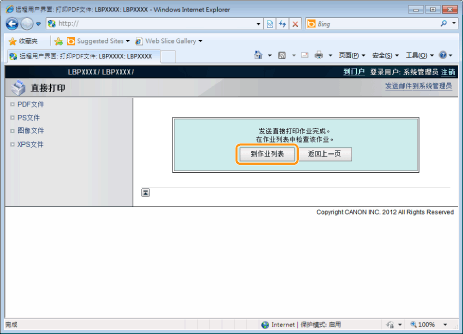
打印作业发送结束后,切换显示屏并显示下列信息。
|
 按下 [到作业列表],检查发送的打印作业。
|