Installation d'une carte SD
Pour installer la carte SD sur la carte mère de l'imprimante, procédez comme suit.
|
IMPORTANT
|
||
Si vous utilisez la fonction "Impression sécurisée cryptée" dont la sécurité est renforcée pour la communication des données et les données stockéesVous devez installer le "Module complémentaire du pilote d'impression sécurisée cryptée".
Pour plus de détails sur la procédure d'installation, reportez-vous au fichier "Readme.txt" sur le CD-ROM fourni.
Avant l'installation d'une carte SDSi la carte SD est protégée en écriture, retirez la protection, puis insérez la carte.
|
|
REMARQUE
|
Il faut un tournevis cruciforme.Gardez à portée de main un tournevis dont la taille convient aux vis du couvercle du logement.
|
1
Eteignez l'imprimante, et débranchez tous les câbles et cordons.
 |
Arrêtez l'imprimante avant de la mettre hors tension.
Pour en savoir plus sur la procédure d'arrêt de l'imprimante, reportez-vous à "Allumage/Extinction de l'imprimante".
|
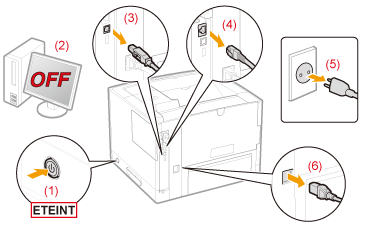
<Comment débrancher un câble ou cordon>
|
Câble USB*
|
(2) Eteignez l'ordinateur.
(3) Débranchez le cordon de l'imprimante.
|
|
Câble réseau (LAN)*
|
(4) Débranchez le cordon de l'imprimante.
|
|
Cordon d'alimentation
|
(5) Débranchez le cordon d'alimentation de la prise secteur.
(6) Débranchez le cordon de l'imprimante.
|
|
*
|
Selon votre environnement, ce câble n'est pas forcément connecté.
|
2
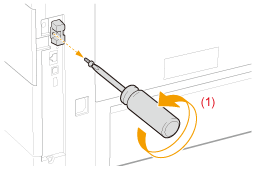
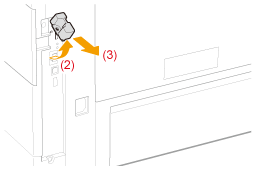
Retirez le couvercle du logement.
|
(1)
|
Retirez la vis portant la marque "
 ". ". |
 |
 |
|
(2)
|
Ouvrez le couvercle du logement.
|
|
(3)
|
Retirez le couvercle en procédant dans la direction de la flèche.
|
|
|
 |
3
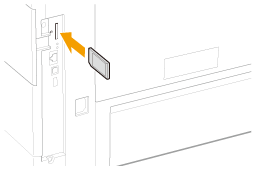
Installez une carte SD.
Installez une carte SD dans la fente pour carte SD jusqu'à ce que vous entendiez un déclic.
4
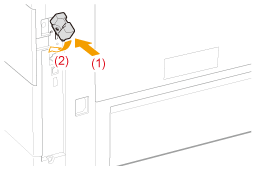
Fixez le couvercle du logement.
|
(1)
|
Engagez la languette du couvercle de la fente pour carte SD dans la fente correspondante.
|
|
(2)
|
Fermer le capot.
|
|
|
 |
|
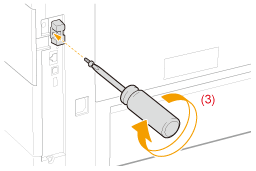
(3)
|
Mettez la vis en place et serrez-la.
|
|
|
 |
5
Réaliser une réinitialisation matérielle ou redémarrer l'imprimante.
Si <Format SD Card?> apparaît à l'écran après le démarrage de l'imprimante, la carte SD est formatée.
Patientez jusqu'à ce que le formatage soit terminé.
|
IMPORTANT
|
Si <Format SD Card?> ne s'affiche pas l'écranRéalisez [Formatage] dans [Maintenance carte SD] dans le menu d'installation commun.
|
6
Connectez tous les câbles interface.
|
REMARQUE
|
||||
Configuration une fois la carte SD installéeConformez-vous à la procédure suivante une fois la carte SD installée.
Pour en savoir plus sur la procédure applicable sous Macintosh, reportez-vous à "Définition des options d'impression".
|
|
Procédez ensuite comme suit.
|