Bourrages papier
|
Avant de supprimer un bourrage papier, se reporter à "Attention (Bourrages papier)".
|
Lorsqu'un bourrage papier se produit, l'imprimante émet un signal sonore et affiche le message <Bourrage papier.>.
 |
Cette section décrit la procédure à suivre lorsque [Instruction animée] est configuré sur [Activé] (paramètre par défaut).
Si [Instruction animée] est configuré sur [Désactivé], l'écran suivant ne s'affiche pas. |
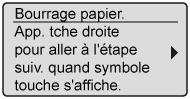
Les messages s'affichent un par un. Les confirmer tous.
Comme les messages disparaissent lorsque le couvercle est ouvert, les noter si nécessaire.
Comme les messages disparaissent lorsque le couvercle est ouvert, les noter si nécessaire.

Retirer le bourrage papier en suivant les indications du message affiché.
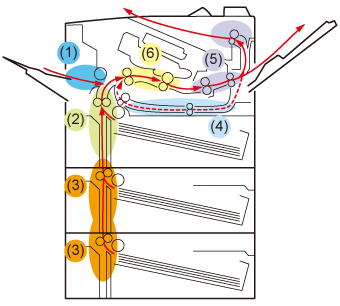
|
Zone de bourrage papier
|
Message
|
Procédure à appliquer
|
||
|
(1) Bac multifonctions
|
<Zone bac multifnctns>
|
|||
|
(2) Cassette 1
|
<Zone cassette 1>
|
|||
|
(3) Cassette 2*, cassette 3*
|
<Zone cassette 2>
<Zone cassette 3> |
|||
|
(4) Zone de l'unité recto-verso
|
<Zone de l'unité recto-verso>
|
|||
|
(5) Bac de sortie/bac de sortie inférieur
|
<Zone du bac de sortie/bac inférieur>
|
|||
|
(6) Intérieur du couvercle avant
|
<Couverture avant>
|
|
|
Nettoyez le rouleau d'alimentation pour éviter les bourrages papier.
|
Si vous utilisez du papier fin (60 à 74 g/m²), vous pouvez configurer [Type de papier] sur [Ordinaire L] et [Mode d'impression spécial C] sur [Activé] pour éviter les bourrages papier trop fréquent.
Vous pouvez également régler [Mode d'impression spécial C] depuis le panneau de commandes de l'imprimante.