RAM/ROMを取り付ける
RAMとROMは、次の手順でプリンター本体のメインボードに取り付けます。
1
プリンターの電源を切り、接続されているケーブルやコードを取り外します。
 |
プリンターのシャットダウンを行ってから電源を切ってください。
シャットダウン方法は、「電源を入れる/切る」を参照してください。
|
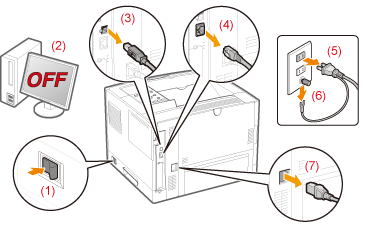
<ケーブルやコードの取り外しかた>
|
USBケーブル*
|
(2) コンピューターの電源を切る
(3) プリンターから抜く
|
|
LANケーブル*
|
(4) プリンターから抜く
|
|
電源コード
|
(5) 電源プラグを電源コンセントから抜く
(6) アース線を専用のアース線端子から取り外す
(7) プリンターから抜く
|
|
*
|
接続の有無は、お使いの環境によって異なります。
|
2
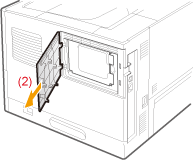
右カバーを取り外します。
(1) 取っ手(A)を持って少し開けます。
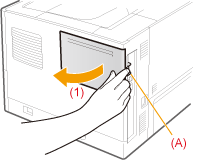
(2) 矢印の方向に取り外します。
3
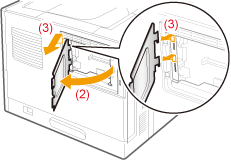
スロットカバーを取り外します。
(1) 2 本のネジを取り外します。
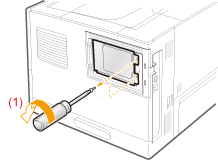
(2) スロットカバーを開けます。
(3) 矢印の方向に取り外します。
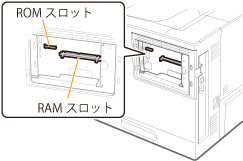
4
RAMやROMを取り付けます。
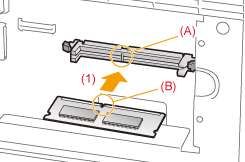
RAMを取り付ける場合
(1) 突起(A)に切り欠き(B)を合わせて水平に差し込みます。
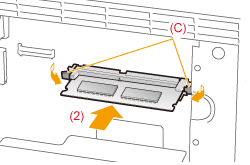
(2) RAMを奥までしっかり押し込みます。左右のレバー(C)でRAMが固定されます。
|
重要
|
正しく取り付けられるとRAMのコネクタ(D)が図の位置までスロットに入ります。
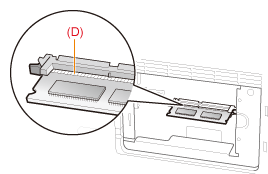 図の位置までRAMがスロットに入っていないときは、「RAMまたはROMを取り外す」を参照して、一度RAMを取り外してください。
|
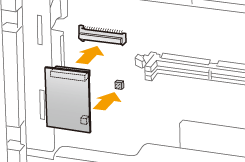
ROMを取り付ける場合
2 箇所のコネクタに合わせて、奥までしっかりと押し込みます。
5
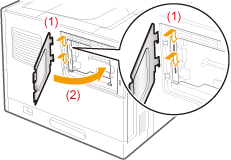
スロットカバーを取り付けます。
(1) スロットカバーを取り付けます。
(2) 閉めます。
(2) 閉めます。
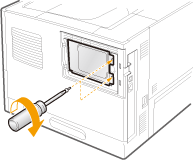
(3) 2 本のネジを取り付けます。
6
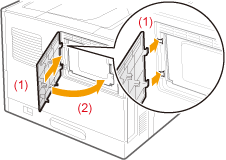
右カバーを取り付けます。
(1) 右カバーを取り付けます。
(2) 閉めます。
(2) 閉めます。
7
取り外したケーブルやコードを接続します。
<ケーブルやコードの接続のしかた>
|
USBケーブル*
|
プリンターのUSBコネクタに接続する
|
|
LANケーブル*
|
プリンターのLANコネクタに接続する
|
|
電源コード
|
(1) プリンターの差し込み口に接続する
(2) アース線を専用のアース線端子に接続する
(3) 電源プラグを電源コンセントに差し込む
|
|
*
|
接続の有無は、お使いの環境によって異なります。
|
|
続いて、次の手順に進みます。
|