インテリジェントコントローラーNB-J2を取り付ける
NB-J2は、次の手順でプリンター本体の拡張ボードスロットに取り付けます。
|
NB-J2を取り付ける前に、「お読みください(プリンターとオプションの設置)」をご覧ください。
|
|
メモ
|
LANケーブルをご用意くださいNB-J2には、LANケーブルは付属していません。NB-J2を装着して、プリンターをネットワークに接続する場合は、お使いのネットワークに合わせ、LANケーブルを別途ご用意ください。
NB-J2の各部の名称と機能「NB-J2の各部の名称と機能」をご覧ください。
プラスドライバーが必要です取り付けにはプラスドライバーが必要です。ネジに合ったサイズのものをご用意ください。
|
1
プリンターの電源を切り、接続されているケーブルやコードを取り外します。
 |
プリンターのシャットダウンを行ってから電源を切ってください。
シャットダウン方法は、「電源を入れる/切る」を参照してください。
|
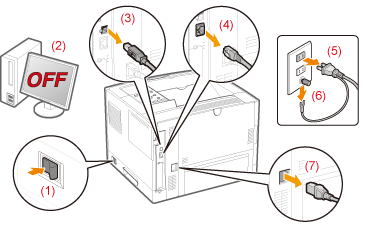
<ケーブルやコードの取り外しかた>
|
USBケーブル*
|
(2) コンピューターの電源を切る
(3) プリンターから抜く
|
|
LANケーブル*
|
(4) プリンターから抜く
|
|
電源コード
|
(5) 電源プラグを電源コンセントから抜く
(6) アース線を専用のアース線端子から取り外す
(7) プリンターから抜く
|
|
*
|
接続の有無は、お使いの環境によって異なります。
|
2
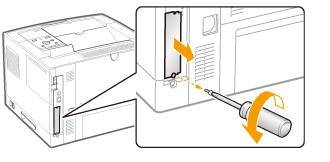
ネジを外して、拡張ボードスロットの保護板を取り外します。
3
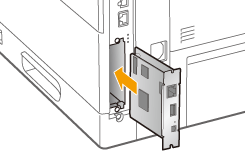
NB-J2を拡張ボードスロットに差し込みます。
NB-J2の金属製のパネル部分を持ち、基板を拡張ボードスロット内部のガイドレールに合わせてまっすぐ確実に差し込みます。
4
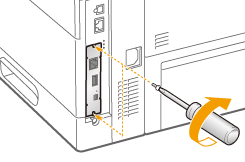
NB-J2の上下を、付属の 2 本のネジで固定します。
5
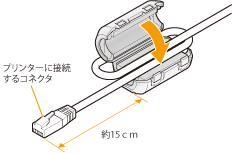
LANケーブルにフェライトコアを取り付けます。
フェライトコアはプリンターに接続するコネクタの先端から約 15 cmの場所に取り付けます。
6
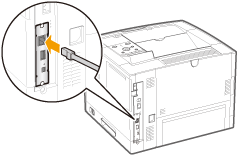
LANケーブルを接続します。
お使いのネットワークに合わせて、NB-J2のLANコネクタに対応したLANケーブルを接続してください。
7
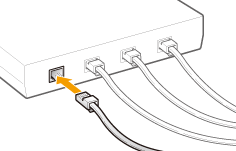
LANケーブルの反対側をハブのコネクタへ接続します。
8
取り外したケーブルやコードを接続します。
<ケーブルやコードの接続のしかた>
|
USBケーブル*
|
プリンターのUSBコネクタに接続する
|
|
電源コード
|
(1) プリンターの差し込み口に接続する
(2) アース線を専用のアース線端子に接続する
(3) 電源プラグを電源コンセントに差し込む
|
|
*
|
接続の有無は、お使いの環境によって異なります。
|
9
NB-J2のLNKランプ(緑)が点灯していることを確認します。
10BASE-Tの場合は、LNKランプが点灯していれば正常です。
100BASE-TXの場合は、LNKランプと100ランプが点灯していれば正常です。
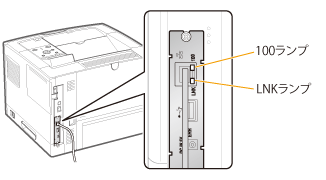
正常に動作していない場合はプリンターの電源をオフにし、LANケーブルの接続やハブの動作、NB-J2の取り付け状態を確認してください。確認したあと、電源をオンにしても正常に動作しない場合は、NB-J2に付属のユーザーズガイド「第6章 困ったときには」を参照してください。