共通セットアップメニュー(ユーザーメンテナンスグループ)
|
設定項目
|
設定値
|
設定内容
|
||||||||||||||||||||||
|
[印字位置調整]
|
[縦位置補正(トレイ)]:-5.0 ~ 0.0 ~ +5.0(mm)
[横位置補正(トレイ)]:-5.0 ~ 0.0 ~ +5.0(mm)
[縦位置補正(カセット1)]:-5.0 ~ 0.0 ~ +5.0(mm)
[横位置補正(カセット1)]:-5.0 ~ 0.0 ~ +5.0(mm)
[縦位置補正(カセット2)]*:-5.0 ~ 0.0 ~ +5.0(mm)
[横位置補正(カセット2)]*:-5.0 ~ 0.0 ~ +5.0(mm)
[縦位置補正(カセット3)]*:-5.0 ~ 0.0 ~ +5.0(mm)
[横位置補正(カセット3)]*:-5.0 ~ 0.0 ~ +5.0(mm)
[縦位置補正(両面)]:-5.0 ~ 0.0 ~ +5.0(mm)
[横位置補正(両面)]:-5.0 ~ 0.0 ~ +5.0(mm)
|
指定した給紙元からの印字位置を設定します。設定値で指定した値だけ、縦方向または横方向にずらして調整します。
設定値はmmで表されており、[  ]、[ ]、[  ]を押して調整することができます。 ]を押して調整することができます。印字位置の調整を行わない場合は、「0.0」に設定します。 縦方向の印字位置は、各給紙元の[縦位置補正]で調整します。
横方向の印字位置は、各給紙元の[横位置補正]で調整します。
両面印刷時の印字位置は、次のように設定します。
1 ページ目の印字位置は、[縦位置補正(両面)]と[横位置補正(両面)]で調整します。
2 ページ目の印字位置は、それぞれの給紙元の設定にしたがいます。
|
||||||||||||||||||||||
|
[リカバリー印刷]
|
[しない]、[する]
|
紙づまりが起きた場合やエラーが発生して印刷が中断した場合、一部分でも印字されたページを印刷するかどうかを設定します。
[する]に設定すると、紙づまりが起きたページやエラーが起きたページから印刷しなおします。
[しない]に設定すると、紙づまりやエラーが起きたときに、一部分でも印字されたページは印刷を行わず、次のページから印刷を行います。
両面印刷の場合は、1 面目の一部分でも印字されていたときは、2 面目のページも印刷を行いません。次のページの 1 面目から印刷されます。
|
||||||||||||||||||||||
|
[用紙長さ確認]
|
[しない]、[する]
|
次の設定を[フリー]にした場合に、ディスプレーに「用紙サイズを確認してください。」を表示させて印刷を中断するか、そのまま印刷するかを設定します。
手差しトレイ用紙サイズ
カセットN(N=1、2*、3*)用紙サイズ
[しない]に設定すると、ジョブの用紙サイズとプリンターにセットした用紙サイズが異なる場合でも、チェックを行わずに印刷します。
また、ジョブの用紙サイズで印刷されるので、余白が空いたり、画像の一部が欠けたりすることがあります。
[する]に設定すると、ジョブの用紙サイズとプリンターにセットした用紙サイズが異なる場合、「用紙サイズを確認してください。」が表示されて、印刷が中断することがあります。
[
 ](オンライン)を押して、印刷を継続することもできますが、正しく印刷されなかったり、紙づまりが発生することがあります。 ](オンライン)を押して、印刷を継続することもできますが、正しく印刷されなかったり、紙づまりが発生することがあります。
|
||||||||||||||||||||||
|
[用紙サイズ置換]
|
[しない]、[する]
|
印刷する用紙サイズがプリンターにセットされていないときに、次のサイズの用紙に置き換えて印刷します。
[する]に設定すると、用紙サイズの置き換えを行います。
[しない]に設定すると、用紙サイズの置き換えを行わずにエラーメッセージが表示され、印刷は停止します。
|
||||||||||||||||||||||
|
[特殊印字モードA]
|
[しない]、[モード1]、[モード2]、[モード3]、[モード4]
|
用紙の種類や使用環境によっては、印刷した用紙にすじ状の汚れが付着することがあります。この場合、本項目の設定を変更してください。
すじ状の汚れの改善効果は次の順序で強くなります。
|
||||||||||||||||||||||
|
[特殊印字処理]
|
||||||||||||||||||||||||
|
[用紙カール補正]
|
[手差トレイ]:
[しない]、[する]
[カセット1]、[カセット2]*、[カセット3]*:
[しない]、[する]
|
排紙された用紙がカールするときは、本項目を[する]に設定します。
|
||||||||||||||||||||||
|
[特殊印字モードC]
|
[使わない]、[使う]
|
用紙の種類や使用環境によっては、印刷した用紙にすじ状の汚れが付着することがあります。この場合、本項目を[使う]に設定してください。
また、印刷音が気になるときに、[使う]に設定することにより、音が小さくなる場合があります。 |
||||||||||||||||||||||
|
[ファームウェア更新]
|
||||||||||||||||||||||||
|
[USB]
|
 |
本項目は、プリンターのファームウェアをバージョンアップする必要があるときにのみ実行します。
|
||||||||||||||||||||||
|
[標準ネットワーク]
|
|
本項目は、プリンターのファームウェアをバージョンアップする必要があるときにのみ実行します。
|
||||||||||||||||||||||
|
[給紙方法切替]
|
[手差しトレイ]:[スピード優先]、[印刷面優先]
[カセット1]、[カセット2]*、[カセット3]*:[スピード優先]、[印刷面優先]
|
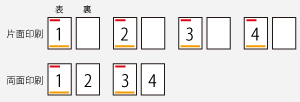
セットした用紙のどちらの面に印刷するかを設定します。
[スピード優先]に設定すると、片面印刷時と両面印刷時の印刷面は揃いません。
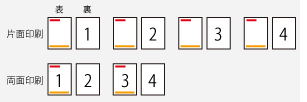 [印刷面優先]に設定すると、両面印刷時と片面印刷時で印刷面を揃えるため、プレプリント(あらかじめ印刷してある紙)に印刷する場合、片面印刷時と両面印刷時で用紙をセットしなおす必要がなくなります。
|
||||||||||||||||||||||
|
[ジョブ一覧表示]
|
[しない]、[する]
|
操作パネルの[
 ](ジョブ確認/中止)を押したときに、ジョブ一覧画面を表示するかしないかを設定します。 ](ジョブ確認/中止)を押したときに、ジョブ一覧画面を表示するかしないかを設定します。[する]に設定すると、ジョブ一覧が表示されます。
[しない]に設定すると、ジョブ一覧は表示されません。
|
||||||||||||||||||||||

