両面印刷を行う
用紙の両面に印刷することができます。
|
用紙の種類
|
用紙サイズ
|
|
普通紙(60 ~ 90 g/m2)
|
定型サイズ:
A4、リーガル、レター ユーザー設定用紙サイズ:
幅 210.0 ~ 215.9 mm、長さ 279.4 ~ 355.6 mm |
|
厚紙(91 ~ 120 g/m2)
|
|
両面印刷を始める前に、「お読みください(両面印刷)」をご覧ください。
|
 「
「1.
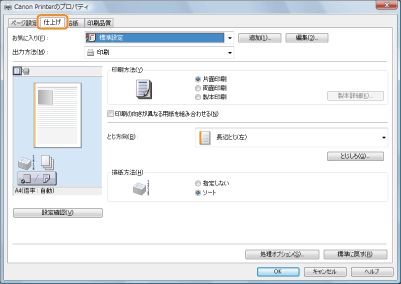
[仕上げ]ページを表示します。
|
メモ
|
|
印刷設定画面の表示方法については、「プリンタードライバーを表示して印刷する」または「あらかじめ印刷の設定をする」を参照してください。
|
2.
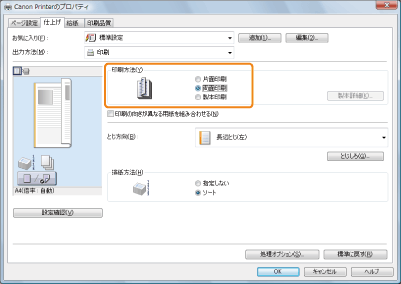
[印刷方法]から[両面印刷]を選択します。
3.
[とじ方向]からとじしろの位置を選択します。
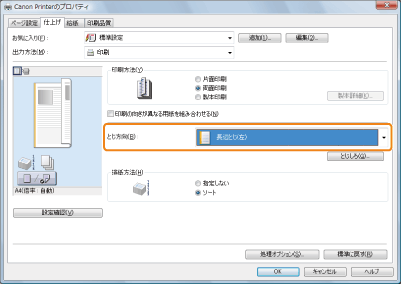
印刷後のレイアウトイメージがプレビュー画面に表示されます(→「各ページ共通機能」)。
4.
[OK]をクリックします。
|
メモ
|
|
両面印刷に使用できる用紙サイズはプリンターの機種によって異なります。詳しくはヘルプを参照してください。(→「ヘルプを表示する」)
お使いのOS、プリンタードライバーの種類およびバージョンによって画面が異なることがあります。
|