プリンタードライバーを表示して印刷する
プリンタードライバーを使用して印刷する、基本的な操作の流れを説明します。
|
メモ
|
|
印刷の手順は、アプリケーションソフトウェアによって異なります。詳しくは、各アプリケーションソフトウェアに付属の取扱説明書を参照してください。
|
1.
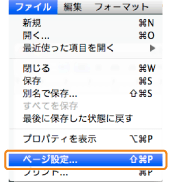
アプリケーションソフトウェアの[ファイル]メニューから[ページ設定](または[用紙設定])を選択します。
2.
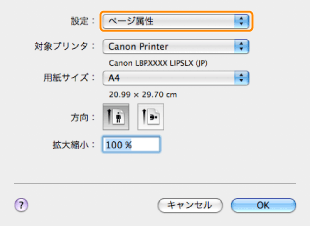
[設定]から[ページ属性]を選択します。
3.
[対象プリンタ]からお使いのプリンタ名を選択→必要に応じて[用紙サイズ]、[方向]、[拡大縮小]を設定→[OK]をクリックします。
4.
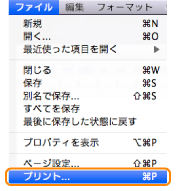
[ファイル]メニューから[プリント]を選択します。
5.
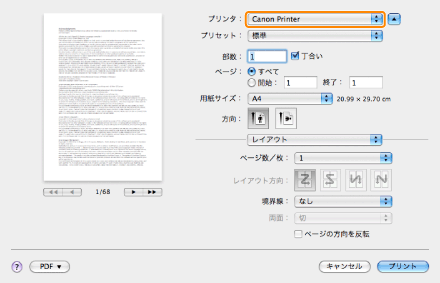
[プリンタ]からお使いのプリンター名を選択→必要に応じて[部数]、[ページ]などを設定します。
6.
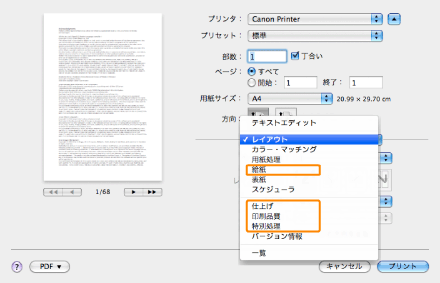
パネルを選択して、必要に応じた機能を設定します。
7.
[プリント]をクリックします。
印刷が開始されます。
|
メモ
|
|
Ma OS X 10.5 Xの場合、アプリケーションソフトウェアによっては、[ページ設定]ダイアログは表示されません。このようなアプリケーションソフトウェアでは、[プリント]ダイアログで用紙サイズ、用紙の向き、拡大縮小率の設定を行います。[プリント]ダイアログは手順6で表示します。
お使いのOS、プリンタードライバーの種類およびバージョンによって画面が異なることがあります。
|