Vérification de l'installation de la carte SD
Après l'installation d'une carte SD, imprimez la page de configuration pour vérifier si ce module est correctement installé.
|
REMARQUE
|
Chargez du papier de format A4.L'impression de la page de configuration est conçue pour du papier au format A4.
Assurez-vous de charger du papier au format A4 lors de l'impression de la page de configuration.
|
1
Chargez du papier au format A4 dans le bac multifonctions ou la cassette.
2
Vérifiez que l'imprimante est en ligne.
Si l'imprimante n'est pas en ligne, appuyez sur [  ] (
] ( : En ligne).
] (: En ligne).3
Appuyez sur [  ] (
] ( : Utilitaire).
] (: Utilitaire).4
Sélectionnez [Page configuration] à l'aide de [  ] et de [
  ], puis appuyez sur [OK].
] et de [ ], puis appuyez sur [OK].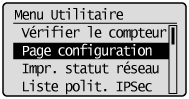
5
Sélectionnez [Oui] en utilisant [ ], puis appuyez sur [OK] pour imprimer la page de configuration.
], puis appuyez sur [OK] pour imprimer la page de configuration.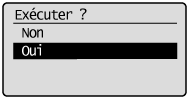
|
REMARQUE
|
||||||||||||||||||
Comment vérifier l'installationAssurez-vous que [Carte SD] dans [Menu Contrôle] est défini sur [Activé].
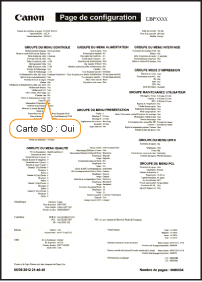
|
 ] (
] ( : Paramètres).