Ajustement de la position d'impression pour chaque alimentation papier
Si l'impression est tordue lorsque vous imprimez à partir d'une alimentation papier particulière, vous pouvez régler la position d'impression à partir du panneau de commandes.
|
IMPORTANT
|
Vérifiez le résultat de vos ajustements.Si une partie de l'image se trouve hors de la zone imprimable après l'ajustement de la position d'impression, cette portion d'image n'apparaîtra pas dans la sortie imprimée.
|
|
REMARQUE
|
Attention à l'orientation pour l'impression recto-versoL'orientation des images sur les pages verso varie selon le paramètre d'orientation d'impression ou le paramètre pour [Emplacement reliure].
|
Vérification de la position d'impression
Lancez la fonction Impression de l'ajustement de la position d'impression, puis vérifiez la position et la direction à ajuster.
|
IMPORTANT
|
Ajustement de la position d'impression pour l'impression recto-versoDéfinissez à l'avance [Impression R-V] sur [Oui].
|
1
Appuyez sur [  ] (
] ( : Sélection du chargeur).
] (: Sélection du chargeur).2
Sélectionnez [Source papier] en utilisant [  ] et [
  ], puis appuyez sur [OK].
] et [ ], puis appuyez sur [OK].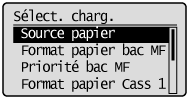
3
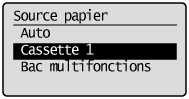
Sélectionner l'alimentation papier pour laquelle vérifier la position d'impression en utilisant [ ] et [ ], puis appuyer sur [OK].
] et [ ], puis appuyer sur [OK].Lorsque vous réglez la position d'impression pour l'impression recto-verso, choisissez l'alimentation papier voulue.
 |
[Cassette 2] s'affiche uniquement si le ou les bacs d'alimentation en option sont installés.
|
4
Appuyez sur [  ] (
] ( : En ligne).
] (: En ligne). 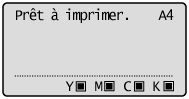
5
Assurez-vous que l'imprimante est en ligne.
Si l'imprimante n'est pas en ligne, appuyez sur [ ] (: En ligne).
] (: En ligne). 6
Appuyer sur [  ] (
] ( : Utilitaire).
] (: Utilitaire).7
Sélectionnez [Impr. position impr.] en utilisant [ ] et [ ], puis appuyez sur [OK].
] et [ ], puis appuyez sur [OK].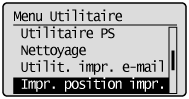
8
Sélectionnez [Oui] en utilisant [ ], puis appuyez sur [OK].
], puis appuyez sur [OK].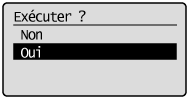
|
→
|
L'impression de l'ajustement de la position d'impression est effectuée. Le haut de la sortie imprimée est le haut de l'impression d'ajustement de la position d'impression.
|
|
Vérifier ensuite les résultats obtenus lors de l'impression, puis spécifier la direction et la position comme indiqué dans "Ajustement de la position d'impression" (voir ci-dessous).
|
Ajustement de la position d'impression
Ensuite, vérifiez le résultat de l'impression de l'ajustement de la position d'impression, puis indiquez la position et la direction à ajuster.
Les dimensions des  imprimés sont les suivantes :
imprimés sont les suivantes :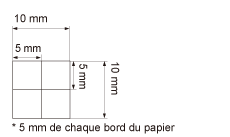
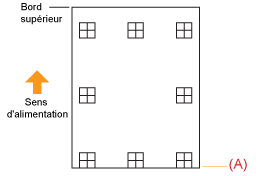
Cette section décrit la procédure à suivre. Notre exemple utilise l'impression de l'ajustement de la position d'impression avec Cassette 1 spécifiée comme alimentation.
Dans ce cas, régler "Position Y" sur "-5,0 mm" car la position d'impression (A) doit être remontée de 5 mm.
|
IMPORTANT
|
Ajustement de la position d'impression pour l'impression recto-versoAjustez la position d'impression de la première page à l'aide de [Décalage Y (R-V)] et [Décalage X (R-V)].
La position d'impression de la seconde page dépend des paramètres de chaque alimentation papier.
|
|
REMARQUE
|
Zone ajustableVous pouvez ajuster la position d'impression dans la plage de -5,0 à +5,0 mm.
|
1
Appuyez sur [ ] (: En ligne).
] (: En ligne).Le témoin En ligne s'éteint et vous pouvez définir les paramètres sur le panneau de commandes.
En ligne s'éteint et vous pouvez définir les paramètres sur le panneau de commandes.2
Appuyer sur [  ] (
] ( : Paramètres).
] (: Paramètres).3
Sélectionnez [Maint. utilisateur] en utilisant [ ] et [ ], puis appuyez sur [OK].
] et [ ], puis appuyez sur [OK].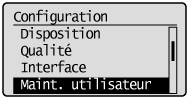
4
Sélectionnez [Ajus. pos. impres.] en utilisant [ ] et [ ], puis appuyez sur [OK].
] et [ ], puis appuyez sur [OK].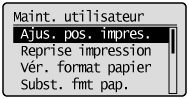
5
Sélectionnez la direction et la source de papier dont vous voulez vérifier la position d'impression à l'aide de [ ] et [ ], puis appuyez sur [OK].
] et [ ], puis appuyez sur [OK].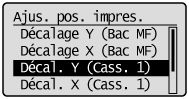
6
Spécifier la valeur numérique voulue en utilisant [ ] et [ ], puis appuyer sur [OK].
] et [ ], puis appuyer sur [OK].Vérifiez le résultat de l'impression de l'ajustement de la position d'impression, puis indiquez la valeur numérique nécessaire pour ajuster la position.
Chaque fois que vous appuyez sur [ ], la valeur augmente de +0,1 mm et elle diminue de -0,1 mm chaque fois que vous appuyez sur [ ]. Si vous maintenez enfoncé la touche [ ] ou [ ], la valeur change coup sur coup.
], la valeur augmente de +0,1 mm et elle diminue de -0,1 mm chaque fois que vous appuyez sur [ ]. Si vous maintenez enfoncé la touche [ ] ou [ ], la valeur change coup sur coup.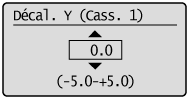
7
Appuyez sur [ ] (: En ligne).
] (: En ligne). 8
Assurez-vous que l'imprimante est en ligne.
Si l'imprimante n'est pas en ligne, appuyez sur [ ] (: En ligne).
] (: En ligne). 9
Appuyer sur [ ] (: Utilitaire).
] (: Utilitaire).10
Sélectionnez [Impr. position impr.] en utilisant [ ] et [ ], puis appuyez sur [OK].
] et [ ], puis appuyez sur [OK].11
Sélectionnez [Oui] en utilisant [ ], puis appuyez sur [OK].
], puis appuyez sur [OK].|
|
Une nouvelle page Impression de l'ajustement de la position d'impression est générée avec le paramètre modifié.
|
|
|
Vérifier les résultats pour s'assurer que la position d'impression est correcte. Pour ajuster plus précisément la position, répétez les étapes 1 à 11.
|