Stampa di un file TIFF/JPEG utilizzando la funzione di stampa diretta
1
Avviare l'IU Remota.
2
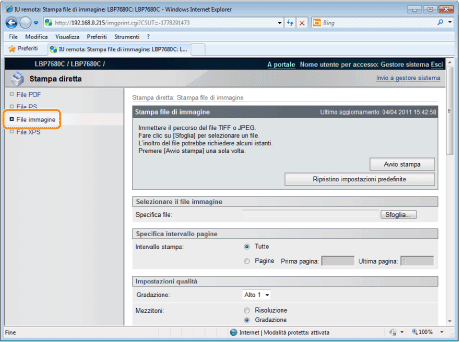
Selezionare [File immagine] dal menu [Stampa diretta].
3
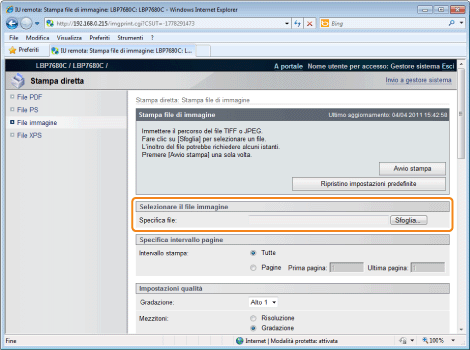
Specificare [Selezionare il file immagine].
Fare clic su [Sfoglia...], selezionare il file e fare clic su [Apri...].
4
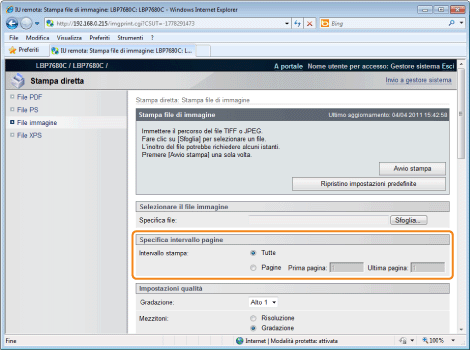
Specificare le impostazioni di [Specifica intervallo pagine].
|
[Tutte]
|
Consente di stampare tutte le pagine.
|
|
[Pagine]
|
Selezionare [Pagine] e inserire il numero della pagina iniziale e quello della pagina finale per impostare l'intervallo delle pagine da stampare.
|
5
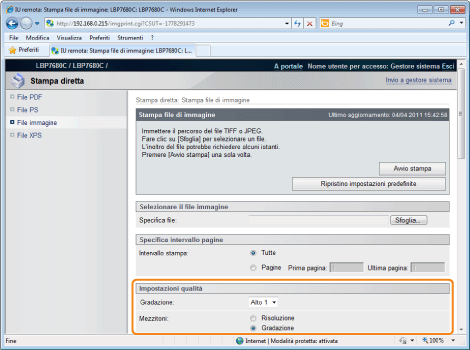
Specificare le impostazioni di [Impostazioni qualità].
|
[Gradazione]
|
Specificare il processo di gradazione per la stampa dei dati. È consigliabile impostare [Alto 1] quando si stampano fotografie a livello di qualità standard e di impostare [Alto 2] quando si stampa a una qualità superiore.
|
||||||
|
[Mezzitoni]
|
Specificare il metodo di visualizzazione dei mezzitoni quando si stampa.
|
6
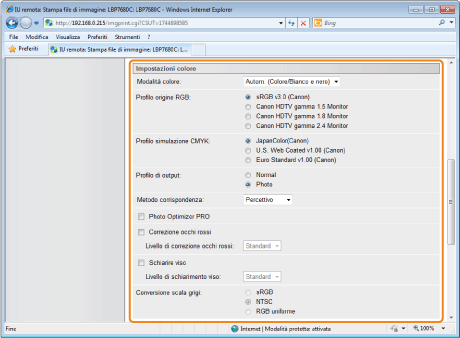
Specificare le impostazioni di [Impostazioni colore].
|
[Modalità colore]
|
Specificare la stampa a colori o B/N.
|
||||||
|
[Profilo origine RGB]
|
È possibile selezionare un profilo RGB adatto alle caratteristiche del monitor utilizzato. Impostare questa opzione quando si stampano tracciati immagine con un modello colori RGB o documenti che contengono immagini.
Per attivare questa opzione, impostare [Gamma/CMS (corrispondenza)] su [CMS].
|
||||||
|
[Profilo simulazione CMYK]
|
È possibile impostare un obiettivo di simulazione quando si stampano dati CMYK. La macchina converte i dati CMYK in un modello di colore CMYK dipendente dalla periferica con l'obiettivo di simulazione selezionato dal profilo di simulazione CMYK.
|
||||||
|
[Profilo di output]
|
È possibile definire profili adatti per i dati che si sta cercando di stampare.
|
||||||
|
[Metodo corrispondenza]
|
Specificare il metodo di stampa quando viene applicato [Profilo origine RGB]. È possibile selezionare lo stile di rendering del colore sulla macchina, come illustrato sotto.
|
||||||
|
[Photo Optimizer PRO]
|
(Viene visualizzato solo quando si utilizza una scheda SD).
Corregge il contrasto, il bilanciamento dei colori, la saturazione e la gradazione di foto e illustrazioni in base alle proprie preferenze.
Questa impostazione della voce diventa non valida per i dati in bianco e nero.
Se l'opzione [Modalità colore] è impostata su [Bianco e nero], l'impostazione di questa voce diviene non valida.
|
||||||
|
[Correzione occhi rossi]
|
(Viene visualizzato solo quando si utilizza una scheda SD).
Rileva e corregge l'effetto occhi rossi causato dal flash o da una luce stroboscopica. Inoltre è possibile apportare una correzione se nella foto compare solo metà volto.
È possibile impostare la quantità di correzione utilizzando l'opzione [Livello di correzione occhi rossi].
|
||||||
|
[Schiarire viso]
|
(Viene visualizzato solo quando si utilizza una scheda SD).
È possibile correggere le fotografie in cui il viso delle persone è scuro a causa di insufficiente retroilluminazione o sottoesposizione, in modo che l'intera immagine venga resa luminosa e il volto delle persone sia alla luminosità desiderata.
È possibile correggere solo le immagini con almeno 100 pixel sia orizzontalmente che verticalmente.
Questa impostazione della voce diventa non valida per i dati in bianco e nero.
Se [Modalità colore] è impostato come [Bianco e nero], l'impostazione per questa voce diventa non valida.
L'effetto di luminosità del volto può variare in base ai dati.
È possibile impostare la quantità di correzione [Livello di schiarimento viso].
|
||||||
|
[Conversione scala grigi]
|
Selezionare il metodo per convertire in gradazioni di grigio i dati di stampa a colori per la stampa.
Questa impostazione consente di convertire i dati a colori in dati in bianco e nero.
Questa impostazione della voce diventa non valida per i dati in bianco e nero.
Se [Modalità colore] è impostato come [Autom. (Colore/Bianco e nero)], l'impostazione per questa voce diventa non valida.
|
7
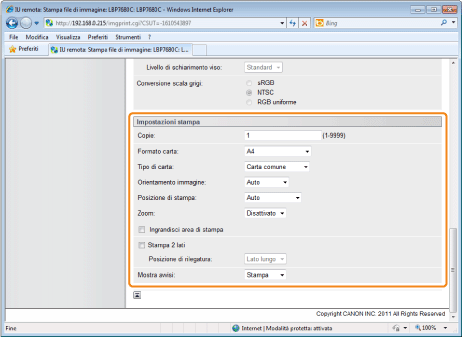
Specificare le impostazioni dell'opzione [Impostazioni stampa] secondo necessità nel modo seguente.
|
[Copie]
|
Specifica il numero di copie da stampare.
|
||||||
|
[Formato carta]
|
Specifica il formato della carta da stampare.
|
||||||
|
[Tipo di carta]
|
Specifica il tipo di carta da stampare.
|
||||||
|
[Orientamento immagine]
|
Selezionare l'orientamento delle immagini [Auto], [Verticale] o [Orizzontale].
|
||||||
|
[Posizione di stampa]
|
Selezionare la posizione delle immagini [Auto], [Centro] o [In alto a sinistra]. Quando è selezionata l'opzione [Auto], se la posizione di stampa è specificata all'interno dei dati in formato TIFF, questi vengono stampati nella posizione specificata. Se la posizione di stampa non è impostata, sarà stampata. Poichè la posizione di stampa non è specificata in formato JPEG, se [Auto] è selezionato, stamperà centrato.
|
||||||
|
[Zoom]
|
Specificare se ingrandire o ridurre la stampa. Quando questa opzione è impostata su [Auto], l'immagine viene ridimensionata in scala automaticamente in modo che corrisponda all'area stampabile effettiva della carta, quindi viene eseguita la stampa.
|
||||||
|
[Ingrandisci area di stampa]
|
Specificare se espandere l'area stampabile per poi stampare.
In base al documento da stampare, è possibile che parte dei bordi del foglio di carta non venga stampata.
|
||||||
|
[Stampa 2 lati]
|
Quando è impostata questa opzione, viene effettuata la stampa fronte-retro.
|
||||||
|
[Posizione di rilegatura]
|
Impostare la posizione di rilegatura sul lato lungo (rilegatura sul lato lungo) o sul lato corto (rilegatura sul lato corto) del foglio di carta.
Se la rilegatura viene impostata dalla stampante, la posizione della rilegatura viene regolata automaticamente sui lati anteriore e posteriore del foglio.
|
||||||
|
[Mostra avvisi]
|
È possibile selezionare un metodo di elaborazione dei lavori da utilizzare quando viene rilevato un errore della funzione di imaging.
Quando è impostata su [Stampa], viene stampato nello stesso momento anche la descrizione dell'errore.
|
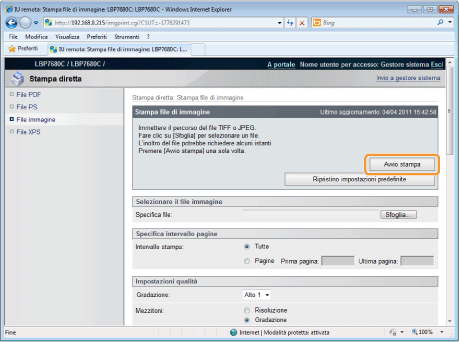
8
Fare clic su [Avvio stampa].
 |
Non continuare a fare clic su [Avvio stampa] mentre il file viene trasferito. Talvolta occorre un po' di tempo per trasferire un file, ma se si continua a fare clic durante il trasferimento si può verificare un errore di file e il trasferimento potrebbe avere esito negativo.
|
|
→
|
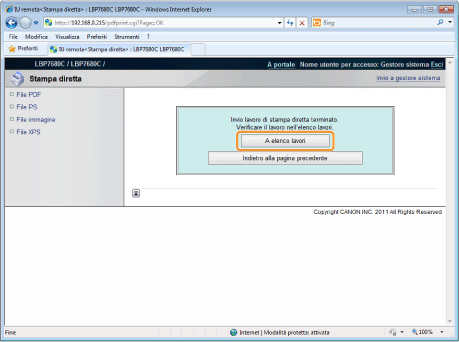
Quando è stato completato l'invio del lavoro di stampa, la schermata cambia e viene visualizzato il messaggio seguente.
|
 Premere [A elenco lavori] per controllare il lavoro che è stato inviato.
|