Selezione di un ID per ogni reparto (solo LBP7680Cx)
Visualizzazione o modifica delle impostazioni di gestione ID reparto
È possibile gestire il numero di [Pagine stampate]* reparto per reparto specificando gli ID di ciascun reparto ed inserendo un ID durante la stampa.
|
*
|
[Pagine stampate] indica il numero di pagine stampate. Se si esegue la stampa fronte/retro su un foglio, verranno contate due pagine stampate.
|
|
IMPORTANTE
|
|
Registrare più di un ID reparto prima di abilitare la Gestione ID reparto che non avrà alcun effetto in caso di mancanza di ID reparto registrati.
|
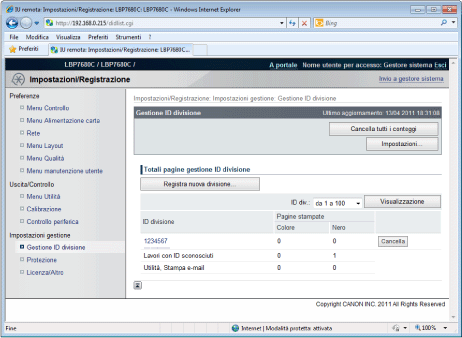
(1) |
[Registra nuova divisione](Appare solo se si è entrati in Modalità amministratore).
Facendo clic su questo pulsante appare la pagina [Registra nuova divisione]. Si possono specificare le seguenti impostazioni.
|
(2) |
[ID divisione](È possibile fare clic solo se si è entrati in modalità amministratore).
Facendo clic sull'ID reparto appare la pagina [Modifica divisione]. Si possono specificare le seguenti impostazioni.
|
(3) |
[Impostazioni...](Appare solo se si è entrati in Modalità amministratore).
Facendo clic su questo pulsante appare la pagina [Impostazioni gestione ID divisione]. Si possono specificare le seguenti impostazioni.
|
(4) |
[Pagine stampate]Visualizza il numero di copie stampate.
|
(5) |
Elimina reparto selezionato(Appare solo se si è entrati in Modalità amministratore).
Se si fa clic su [Cancella] a destra dell'ID reparto da eliminare, l'ID reparto selezionato viene eliminato.
|
(6) |
[Cancella tutti i conteggi](Non mostrato secondo le impostazioni)
Elimina [Totale stampa] di tutti i dipartimenti.
|