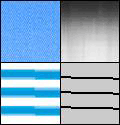
色彩不均匀或打印得不平滑

<原因> 打印大字、粗线或色彩浓度高的图表。

解决办法
使用打印机驱动程序执行下列步骤。
1.
显示 [完成方式] 选项卡。
2.
单击 [高级设置]。
3.
选择 [特殊平滑模式] 的相应模式。
通常,选择 [特殊平滑模式] 的 [模式 1]。
如果选择 [模式 1] 时出现下列情况,请选择 [模式 2] 至 [模式 6] 之间的任何设置。
如果色彩浓度高的图表、大字或粗线打印得不平滑
将 [特殊平滑模式] 设置为 [模式 2]
如果同时出现下列问题
色彩浓度高的图表、大字或粗线打印得不平滑。
色彩浓度低的图表、文字或线条打印得不平滑。
填充背景的文字和线条打印得不平滑。
将 [特殊平滑模式] 设置为 [模式 3]
如果色彩浓度低的图表、文字或线条打印得不平滑
将 [特殊平滑模式] 设置为 [模式 4]
如果图像(照片)、图表、渐变或阴影图案出现条纹状不均匀
将 [特殊平滑模式] 设置为 [模式 5]
如果总体打印效果打印得不平滑
将 [特殊平滑模式] 设置为 [模式 6]
须知
设置 [特殊平滑模式] 的注意事项
选择 [模式 2] 或 [模式 4] 时,色彩浓度低的区域可能会出现色彩不均匀。
选择 [模式 3] 时,色彩浓度低的区域和阴影图案可能会出现色彩不均匀。
选择 [模式 5] 时,文字、线条和图表周围区域可能打印得不平滑。
选择 [模式 6] 时,可能会出现色彩不均匀。
040K-0AL