使用直接打印功能打印 TIFF/JPEG 文件
1
启动远程用户界面。
“启动远程用户界面”
2
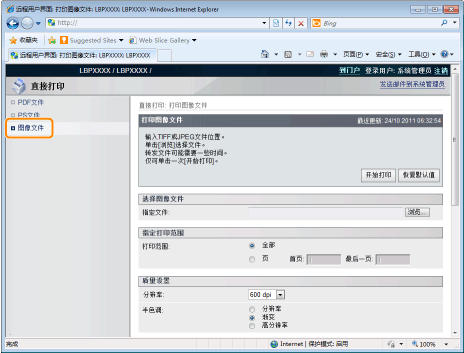
从 [直接打印] 菜单中选择 [图像文件]。
3
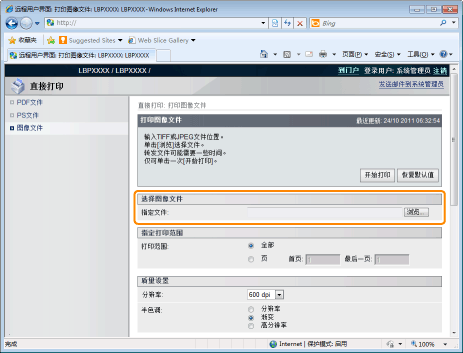
指定 [选择图像文件]。
单击 [浏览...],选择文件,然后单击 [Open...]。
4
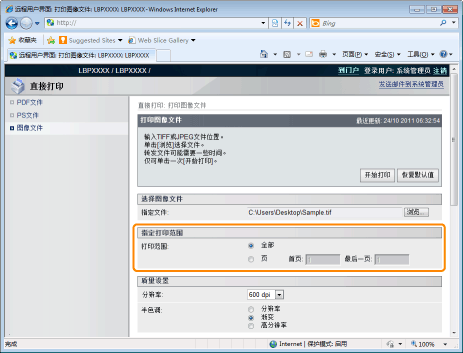
指定 [指定打印范围] 的设置。
|
[全部]
|
如果要打印所有页面,选择此选项。
|
|
[页]
|
如果要指定打印范围,选择 [页],然后输入起始页码和结束页码。
|
5
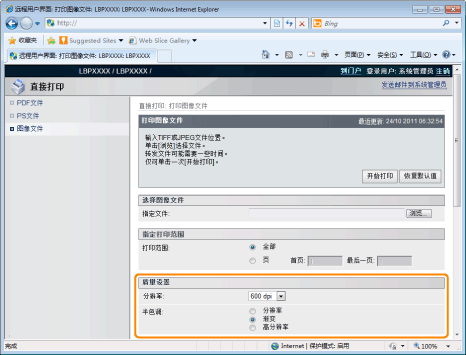
指定 [质量设置] 的设置。
|
[分辨率]
|
指定数据打印的分辨率,以标准质量打印照片时设置 [600 dpi]、以高质量打印时设置 [1200 dpi] 有效。
|
||||||
|
[半色调]
|
指定打印时的半色调显示方法。
|
6
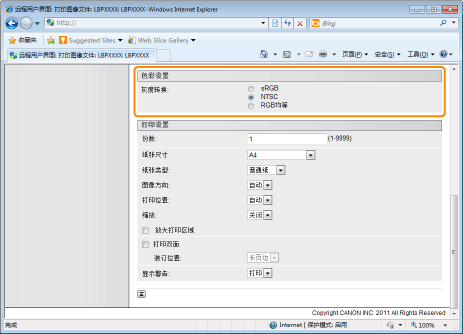
指定 [色彩设置] 的设置。
|
[灰度转换]
|
选择将彩色打印数据转换为灰度打印的方法。
该设置用于将彩色数据转换为黑白数据。
|
7
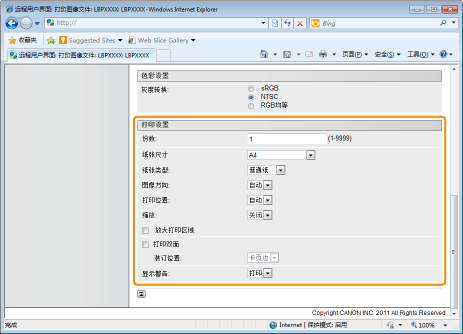
根据需要,按如下方式指定 [打印设置] 的设置。
|
[份数]
|
指定要打印的份数。
|
||||||
|
[纸张尺寸]
|
指定要打印的纸张尺寸。
|
||||||
|
[纸张类型]
|
指定要打印的纸张类型。
|
||||||
|
[图像方向]
|
从 [自动]、[垂直] 或 [水平] 中选择图像方向。
|
||||||
|
[打印位置]
|
从 [自动]、[中央] 或 [左上] 中设置图像位置。选择 [自动] 时,如果在 TIFF 格式数据中指定打印位置,将在指定位置打印。如果未设置打印位置,则居中打印。由于 JPEG 格式中未指定打印位置,如果选择 [自动],则居中打印。
|
||||||
|
[缩放]
|
指定是否放大或缩小打印。设置为 [自动] 时,自动缩放至匹配纸张的有效打印区域并打印。
|
||||||
|
[放大打印区域]
|
指定是否扩大可打印区域并打印。
视要打印的文档而定,纸张的部分边缘可能无法打印。
|
||||||
|
[打印双面]
|
设置时,可双面打印。
|
||||||
|
[装订位置]
|
设置装订位置是在纸张长边(长边装订)还是纸张短边(短边装订)。
如果从打印机端设置装订,则在纸张正面和反面自动调整“装订线”的位置。
|
||||||
|
[显示警告]
|
可选择检测成像功能错误时的作业处理方法。
设置为 [打印] 时,同时打印错误说明列表。
|
8
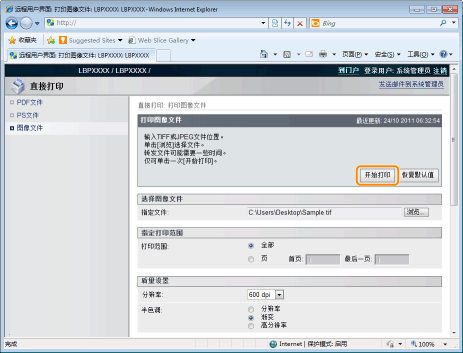
单击 [开始打印]。
 |
文件正在传送时,请勿一直单击 [开始打印]。有时传送文件需要时间,但是如果在传送过程中一直单击,可能会发生文件损坏并可能无法传送。
|
|
→
|
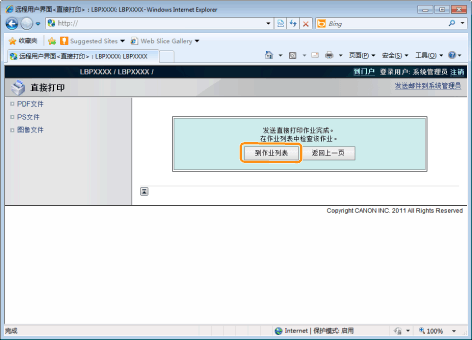
打印作业发送结束后,切换显示屏并显示下列信息。
|
 按下 [到作业列表],检查发送的打印作业。
|