卸载打印机驱动程序
删除打印机驱动程序,将计算机恢复到安装打印机驱动程序之前同样状态的过程称为卸载。要卸载打印机驱动程序,请执行下列步骤。
1
如果连接了 USB 电缆,请关闭打印机和计算机,然后拔下 USB 电缆。
2
启动计算机,然后使用有管理权限的用户身份登录 Windows。
3
如果下列文件和程序处于打开状态,请将其关闭。
帮助文件
打印机状态窗口
控制面板
其他应用程序
4
启动卸载程序。
从 [开始] 菜单中选择 [所有程序] 或 [程序] → [Canon 打印机卸载程序] → [Canon LBP6300 卸载程序]。

 如果在 [开始] 菜单找不到卸载程序 如果出现 [用户帐户控制] 对话框 如果在 [开始] 菜单找不到卸载程序 如果出现 [用户帐户控制] 对话框单击 [继续] 或 [是]。
|
 “
“5
执行下列步骤。
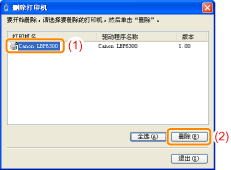
如果显示本打印机
|
(1)
|
选择本打印机。
|
|
(2)
|
单击 [删除]。
|
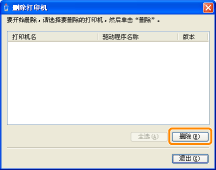
如果未显示本打印机
单击 [删除]。
6
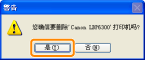
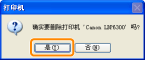
单击 [是]。
|
→
|
开始卸载。
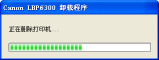
等待下面的屏幕消失。(卸载打印机驱动程序可能耗时很长。)
 |
|
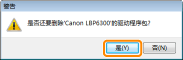
出现以下屏幕时,单击 [是] 或 [全是]。
 |
7
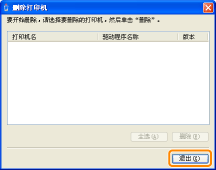
单击 [退出]。
8
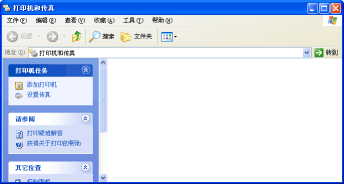
打开打印机文件夹。
9
确认找不到本打印机图标。
10
重新启动 Windows。
|
接着,使用下列步骤卸载电子手册。
(如果未安装电子手册,则不必执行下列步骤。) |
11
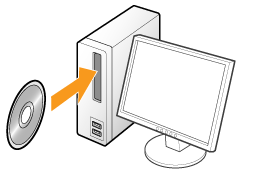
将附带光盘“User Software”插入计算机的光盘驱动器中。
12
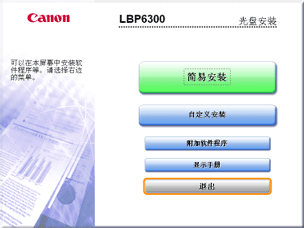
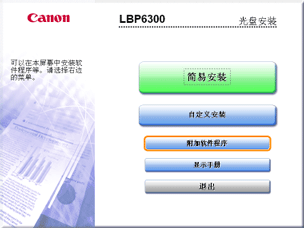
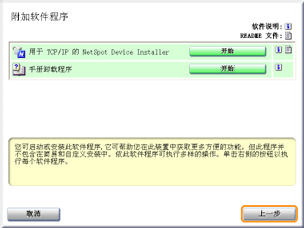
单击 [附加软件程序]。
|
如果未出现上面的屏幕 如果出现 [自动播放] 对话框 单击 [运行 AUTORUN.EXE]。
 如果出现 [用户帐户控制] 对话框 如果出现 [用户帐户控制] 对话框单击 [继续] 或 [是]。
|
13
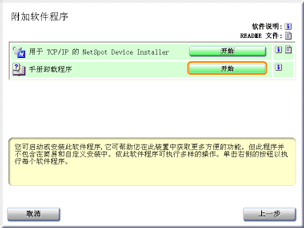
在 [手册卸载程序] 中单击 [开始]。
14
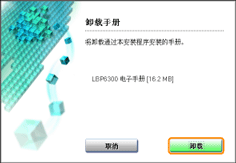
单击 [卸载] 开始卸载。
请稍候片刻,直到卸载完成为止。(卸载打印机驱动程序可能耗时很长。)
15
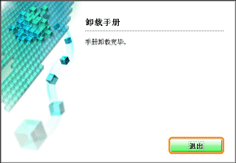
单击 [退出]。
16
单击 [上一步]。
17
单击 [退出]。
 |
出现以下屏幕时,可取出光盘。
|