使用打印机状态窗口设置 IP 地址
1
单击 Windows 任务栏上的 [  ],然后选择打印机名。
],然后选择打印机名。
2
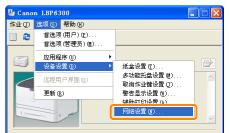
从 [选项] 菜单中选择 [设备设置] → [网络设置]。
3
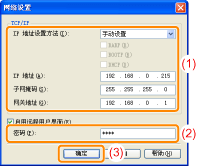
设置 IP 地址。
|
(1)
|
指定每个设置。
|
||
|
(2)
|
输入打印机的管理员密码(在远程用户界面中指定的密码)。
|
||
|
(3)
|
单击 [确定]。
|

|
[IP 地址设置方法]
|
选择 IP 地址的设置方法。
[手动设置]
可以直接设置 IP 地址。为打印机设置 [IP 地址] 中输入的 IP 地址。 [自动检测]
使用 RARP、BOOTP 或 DHCP 获取 IP 地址。 [RARP]
使用 RARP 获取 IP 地址。 (必须运行 RARP 后台程序。) [BOOTP]
使用 BOOTP 获取 IP 地址。 (必须运行 BOOTP 后台程序。) [DHCP]
使用 DHCP 获取 IP 地址。 (必须运行 DHCP 服务器。) |
|
[IP 地址]
|
输入打印机的 IP 地址。
|
|
[子网掩码]
|
根据需要输入子网掩码。
|
|
[网关地址]
|
根据需要输入网关地址。
|
|
注释
|
选择 [RARP] 时无法在 [IP 地址] 中输入任何值。
选择 [BOOTP] 或 [DHCP] 时无法在 [IP 地址]、[子网掩码] 和 [网关地址] 中输入任何值。
如果无法使用 RARP、BOOTP 或 DHCP在 [手动设置] 中指定设置。
|
4
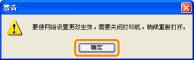
单击 [确定]。
5
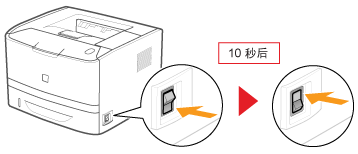
重新启动打印机。(立即关闭打印机,等待 10 秒钟或更长时间,然后启动打印机。)
重新启动打印机后,设置生效。
 “
“