
将接收方注册到收藏夹
可以将常用接收方注册到地址簿中的收藏夹。注册接收方之后,可以进行编辑或删除。最多可以将 19 个接收方注册到收藏夹。
|
三位数数字不会分配给收藏夹。 |
1
轻触 <地址簿>。
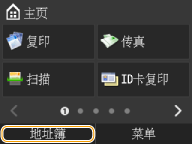
2
轻触 <注册接收方>。
如果出现画面提示您输入 PIN,请使用数字键输入正确的 PIN,然后轻触 <应用>。对地址簿设置 PIN
3
轻触 <收藏夹>。
4
轻触 <传真> 或 <电子邮件>。
注册传真号码时轻触 <传真>,注册电子邮件地址时轻触 <电子邮件>。
 使用 LDAP 服务器注册接收方

如果您的办公室已经安装了 LDAP 服务器,则可以在地址簿中注册从服务器中搜索出的接收方。您需要预先指定连接至 LDAP 服务器的设置。
注册 LDAP 服务器
注册 LDAP 服务器
1 | 轻触 <LDAP服务器>。 |
2 | 搜索要注册的接收方。 操作步骤请参阅指定 LDAP 服务器中的接收方(传真)上的步骤 3 至 8。 根据 LDAP 服务器中已注册的内容,将自动输入 LDAP 服务器中已注册的指定接收方的用户名和传真号码/电子邮件地址。 |
3 | 轻触接收方。 |
4 | 继续操作步骤 9。 |
5
轻触 <名称>。
注册 <名称> 是选项。如果注册 <名称>,则可以按字母顺序搜索接收方。
6
使用数字键输入名称,然后轻触 <应用>。
7
轻触 <传真号码> 或 <电子邮件地址>。
8
使用数字键输入号码或地址,然后轻触 <应用>。
9
轻触 <应用>。
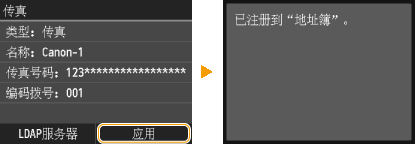
编辑收藏夹中注册接收方的内容
注册接收方后,可以改变接收方的内容,例如号码、名称和类型。
1
轻触 <地址簿>。
2
轻触 <详细信息/编辑>。
3
轻触 < >。
>。
>。4
轻触要编辑的接收方。
5
轻触 <编辑>。
如果出现画面提示您输入 PIN,请使用数字键输入正确的 PIN,然后轻触 <应用>。对地址簿设置 PIN
6
轻触要编辑的项目  执行编辑 <应用>。
执行编辑 <应用>。7
轻触 <应用>。
删除已注册的接收方
1
轻触 <地址簿>。
2
轻触 <详细信息/编辑>。
3
轻触 <>。
>。4
轻触要删除的接收方。
5
轻触 <删除>。
如果出现画面提示您输入 PIN,请使用数字键输入正确的 PIN,然后轻触 <应用>。对地址簿设置 PIN
6
轻触 <是>。