将文档作为电子邮件直接从本机发送
与发送普通电子邮件一样,可以指定多个接收方,包括 Cc/Bcc 接收方。
1
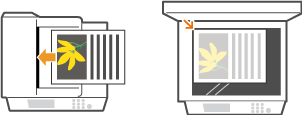
放置文档。放置文档
2
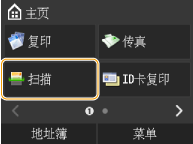
轻触 <扫描>。
3
轻触 <电子邮件>。

4
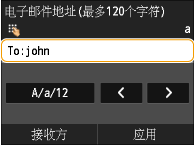
使用数字键输入接收方,然后轻触 <应用>。
轻触 <A/a/12> 切换输入模式。
如果输入字符错误,请按 。(按此项即可逐个删除字符;按住此项则同时删除所有输入的字符。)
。(按此项即可逐个删除字符;按住此项则同时删除所有输入的字符。)若要使用地址簿等其他方法更方便地指定接收方,请参阅指定接收方(电子邮件/共享文件夹/文件服务器)。
5
根据需要指定多个接收方,包括 Cc/Bcc 接收方。
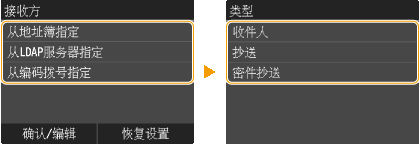
要添加接收方,轻触 <接收方>  轻触接收方的类型。
轻触接收方的类型。为 <收件人> 接收方使用通讯簿或 LDAP 服务器。要为 <抄送> 和 <密件抄送> 指定接收方,需要使用通讯簿和编码拨号。
6
根据需要指定扫描设置。
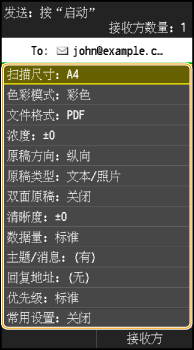

扫描文档的文件名将根据以下格式自动分配:通信管理编号(四位数)_发送日期和时间_文件编号(三位数).文件扩展名。
文件名示例:如果将一单页文档转换为 PDF 文件,发送时间为 2014 年 10 月 17 日下午 07:00:05。
0045_141017190005_001.pdf
无法自行指定文件名。
7
根据需要指定电子邮件的主题、正文、回复地址和优先级。
优先级默认被设置为“标准”。
默认情况下,不设置主题和正文。根据需要输入。没有正文文本时,只发送扫描的文档。
默认情况下,不设置回复地址。如果想要将回复地址通知给接收方,请从地址簿中已注册的地址中进行指定。如果地址簿中没有已注册的接收方,请参阅在地址簿中注册。
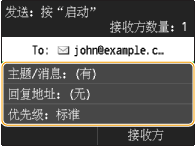
 指定主题/正文
1 | 轻触 <主题/消息>。 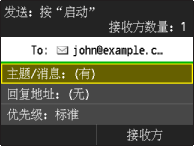 |
2 | 轻触 <主题>。 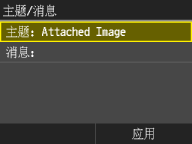 |
3 | 使用数字键输入主题,然后轻触 <应用>。 轻触 <A/a/12> 切换输入模式。 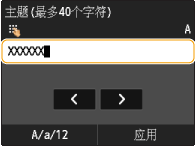 |
4 | 轻触 <消息>。  |
5 | 使用数字键输入正文,然后轻触 <应用>。 轻触 <A/a/12> 切换输入模式。  |
6 | 轻触 <应用>。 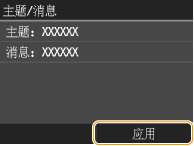 |
指定回复地址
1 | 轻触 <回复地址>。 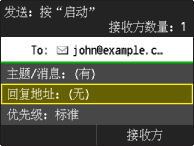 |
2 | 轻触 <从地址簿指定>。 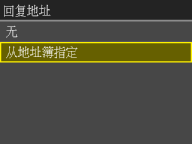 |
3 | 从地址簿中轻触回复地址。 有关如何使用地址簿的说明,请参阅从地址簿指定。 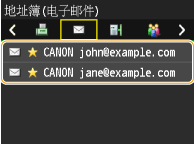 |
指定优先级
1 | 轻触 <优先级>。  |
2 | 轻触优先级。  |
8
按  开始发送。
开始发送。
开始发送。开始扫描。
若要取消发送,请按  <是>。
<是>。
<是>。在步骤 1 将文档放置在输稿器中时
扫描完成时,即发送电子邮件。
在步骤 1 将文档放置在稿台玻璃上时
扫描完成时,请按照以下步骤操作。
1 | 如果还有其他文档页面需要扫描,则将下一文档放在稿台玻璃上,然后按 。重复此步骤,直至完成所有页面的扫描。 当仅有一页需要扫描时,请继续操作下一步骤。 |
2 | 轻触 <开始发送>。 即发送电子邮件。 |
 |
如果始终要用相同的设置进行扫描: 如果想要指定电子邮件发件人姓名: |