生成密钥对
通过传输层安全 (TLS) 加密通信需要密钥对时,可以使用本机生成。通过“远程用户界面”访问本机时,可以使用 TLS。最多可以将五个密钥对注册到本机。
1
启动远程用户界面并以系统管理员模式登录。启动远程用户界面
2
单击 [设置/注册]。

3
单击 [安全设置]  [密钥和证书设置]。
[密钥和证书设置]。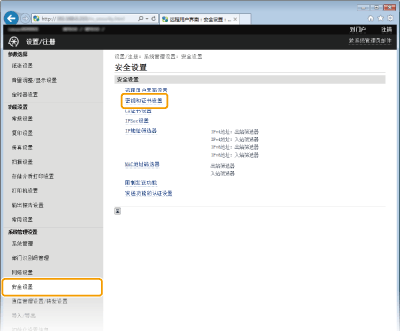
4
单击 [生成密钥...]。
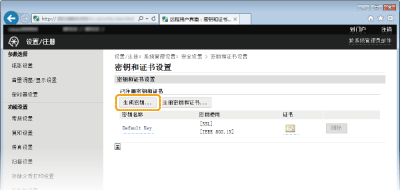

删除已注册的密钥对
单击想要删除的密钥对右侧的 [删除] 单击 [确定]。
单击 [确定]。如果密钥对当前用于某种用途,如当 [密钥使用] 下显示“TLS”或“IEEE 802.1X”时,无法删除该密钥对。在此情况下,请禁用此功能或更换密钥对,再进行删除。
5
为密钥和证书指定设置。

 [密钥设置]
[密钥名称]
输入最多 24 个字母数字字符以命名密钥对。设置易于以后在列表中查找的名称。
输入最多 24 个字母数字字符以命名密钥对。设置易于以后在列表中查找的名称。
[签名算法]
从下拉列表中选择签名算法。
从下拉列表中选择签名算法。
[密钥算法]
RSA 用于产生密钥对。从下拉列表中选择密钥长度。密钥长度的数字越大,通信越慢。但是安全性更高。
RSA 用于产生密钥对。从下拉列表中选择密钥长度。密钥长度的数字越大,通信越慢。但是安全性更高。
如果 [签名算法] 选择了 [SHA384] 或 [SHA512],则密钥长度不能选择 [512位]。
 [证书设置]
[有效期开始日期(年/月/日)]
在 01/01/2000 至 31/12/2037 之间输入证书有效的起始日期。
在 01/01/2000 至 31/12/2037 之间输入证书有效的起始日期。
[有效期结束日期(年/月/日)]
在 01/01/2000 至 31/12/2037 之间输入证书有效的结束日期。无法设置早于 [有效期开始日期(年/月/日)] 的日期。
在 01/01/2000 至 31/12/2037 之间输入证书有效的结束日期。无法设置早于 [有效期开始日期(年/月/日)] 的日期。
[国家/地区]
单击 [选择国家/地区] 单选按钮,然后从下拉列表中选择国家/地区。您也可以单击 [输入互联网国家代码] 单选按钮并输入国家代码,如美国为“US”。
单击 [选择国家/地区] 单选按钮,然后从下拉列表中选择国家/地区。您也可以单击 [输入互联网国家代码] 单选按钮并输入国家代码,如美国为“US”。
[省区]/[城市]
根据需要输入最多 24 个字母数字字符的地点。
根据需要输入最多 24 个字母数字字符的地点。
[组织]/[组织单位]
根据需要输入最多 24 个字母数字字符的组织名称。
根据需要输入最多 24 个字母数字字符的组织名称。
[公用名]
根据需要输入最多 41 个字母数字字符的证书公用名。“公用名”通常缩写为“CN”。
根据需要输入最多 41 个字母数字字符的证书公用名。“公用名”通常缩写为“CN”。
6
单击 [确定]。
生成密钥对可能大约需要 10 至 15 分钟。
密钥对生成后,将自动注册到本机。