
从远程用户界面注册地址簿
使用计算机可以注册或编辑本机的地址簿。
从计算机设置共享文件夹和文件服务器接收方。
从计算机设置共享文件夹和文件服务器接收方。
|
只有以系统管理员模式登录后才能更改设置。 |
1
启动远程用户界面。启动远程用户界面
2
单击 [地址簿]。
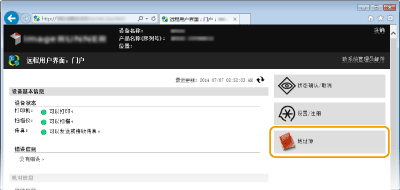

如果显示输入 PIN 页面
地址簿由 PIN 保护。输入 [PIN],然后单击 [确定]。
3
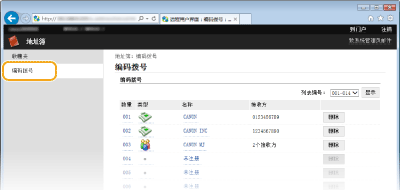
单击 [编码拨号]。
也可将接收方注册到收藏夹中。在此情况下,请单击 [收藏夹],而不是 [编码拨号]。 在地址簿中注册
4
单击名称为“未注册”项目的 [数量]、[类型] 或 [名称] 下面的文字链接。
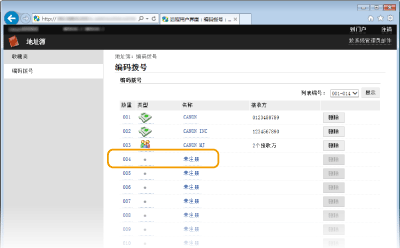
单击 [数量]、[类型] 或 [名称] 下面相应的文字链接可编辑已注册项目。
单击相应的 [删除] 按钮可删除已注册项目。
5
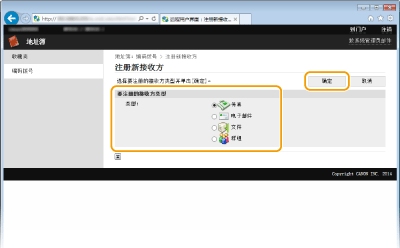
选择 [要注册的接收方类型],然后单击 [确定]。
6
指定所需设置,然后单击 [确定]。
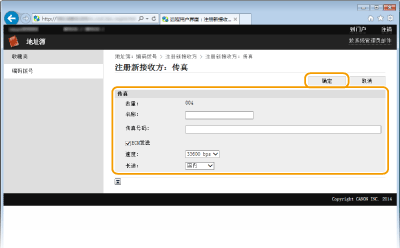
 创建共享文件夹/文件服务器接收方
在步骤 4 后,使用以下步骤。
1 | 选择 [文件],然后单击 [确定]。 |
2 | 输入所需信息。 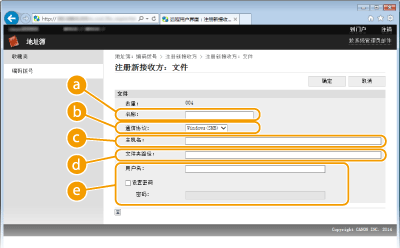  [名称] [名称]输入收件人姓名。  [通信协议] [通信协议][Windows(SMB)]:使用共享文件夹时选择。 [FTP]:使用文件服务器时选择。  [主机名] [主机名]要使用共享文件夹,请输入共享文件夹的路径(最多 120 个字符)或输入 IP 地址(例如:\\swan\share 或 \\192.168.2.100\share)。 要使用文件服务器,请输入 FTP 服务器的 IP 地址(最多 120 个字符)(例如:\ \192.168.2.100\share)。 使用 DNS 服务器 还可以采用以下格式指定共享文件夹的主机名称。 \\host_name.organization.company.co.jp\share 可以为文件服务器的主机名称使用完整计算机名。starfish.organization.company.com 如果计算机和远程用户界面的显示语言不同 [主机名] 或 [文件夹路径] 可能无法正确显示,或者可能无法浏览。  [文件夹路径] [文件夹路径]输入文件夹名称(最多 120 个字符)作为数据的接收方。  [用户名]/[密码] [用户名]/[密码]输入计算机的用户名和密码组合。 指定用户名的格式(共享文件夹) domain_name\user_name(总共最多 32 个字符): 通过该格式指定用户名,会将指定域中用户的权限应用至 SMB 通信。 user_name@company.com(总共最多 32 个字符): 只有在发送至属于域控制器为 Windows Server 2003/Server 2008/Vista/7/Server 2008 R2/8/8.1/Server 2012/Server 2012 R2 的域的 Windows Server 2003/Server 2008/Vista/7/Server 2008 R2/8/8.1/Server 2012/Server 2012 R2 时,才能指定该格式。 |
3 | 单击 [确定]。 |