
Remote UI에 대해 SSL 암호화 통신 활성화
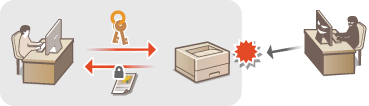
승인된 사용자가 네트워크를 통과하는 데이터의 스니핑, 스푸핑, 훼손 등 악의적인 제삼자의 공격으로 인해 예기치 않은 손실을 입힐 수 있습니다. 소중한 데이터를 보호하기 위해 SSL(Secure Sockets Layer)을 사용하여 기기와 컴퓨터의 웹 브라우저 간의 Remote UI 통신을 암호화할 수 있습니다. SSL은 네트워크를 통해 송수신되는 데이터를 암호화하는 메커니즘입니다. Remote UI가 SNMPv3에 대한 설정을 지정하는 데 사용되는 경우 SSL을 활성화해야 합니다. Remote UI에 대해 SSL을 사용하려면 키 쌍을 설정하고 SSL 기능을 활성화해야 합니다. (키 쌍 및 디지털 인증서에 대한 설정 구성)을 사용하려면 키 쌍을 준비해 두십시오.
|
|
|
SSL을 사용하여 Remote UI와의 통신을 암호화할 때 기기의 시간 데이터를 설정하십시오. 다음 방법 중 하나를 사용하여 시간 데이터를 설정할 수 있습니다.
기기의 시스템 시계를 조정하려면 네트워크 시간 서버를 사용하십시오. SNTP 구성
컴퓨터에 현재 설정된 시간을 기기에 알려주십시오. 컴퓨터에 설정된 시간과 동기화
|
1
Remote UI를 시작하고 시스템 관리자 모드로 로그온합니다. Remote UI 시작
2
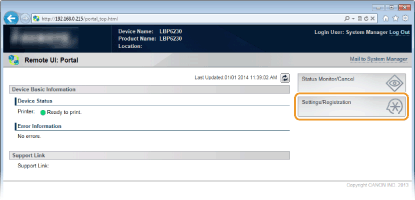
[Settings/Registration]을 클릭합니다.
3
[Network Settings]  [TCP/IP Settings]을 클릭합니다.
[TCP/IP Settings]을 클릭합니다.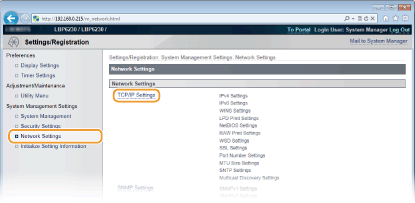
4
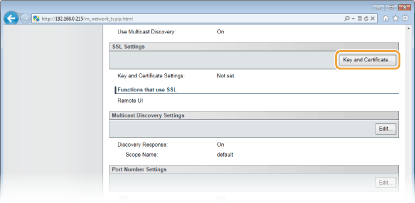
[SSL Settings]에서 [Key and Certificate]을 클릭합니다.
5
키 및 인증서 목록에서 사용할 키를 선택하고 [Register Default Key]을 클릭합니다.
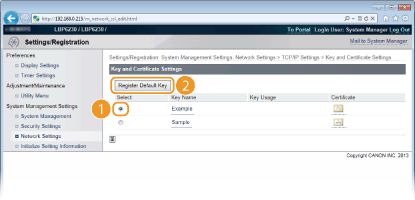

키 쌍 또는 인증서 세부 정보 보기
[Key Name] 아래의 해당 텍스트 링크 또는 인증서 아이콘을 클릭하면 인증서 세부 정보를 확인하거나 인증서를 확인할 수 있습니다. 키 쌍 및 CA 인증서 확인
6
SSL을 활성화합니다.
|
1
|
[Security Settings]
[Remote UI Settings]을 클릭합니다.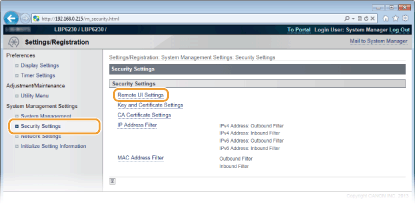 |
|
2
|
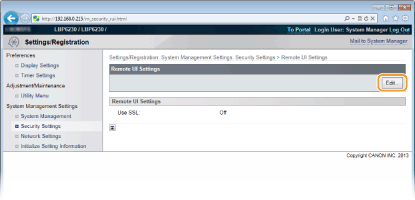
[Edit]을 클릭합니다.
 |
|
3
|
[Use SSL] 확인란을 선택하고 [OK]을 클릭합니다.
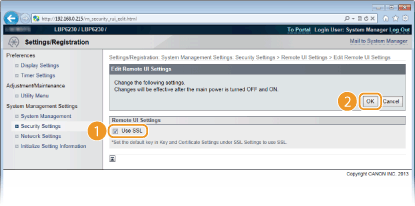 [Use SSL]
Remote UI와의 통신에서 SSL을 사용하려면 확인란을 선택합니다. SSL을 사용하지 않으려면 확인란 선택을 해제합니다.
|
7
기기를 다시 시작합니다.
기기를 끄고 10초 이상 기다린 다음 다시 켜십시오.
 |
SSL을 사용하여 Remote UI 시작SSL이 활성화된 경우 Remote UI를 시작하려 하면 보안 인증서와 관련하여 보안 경고가 표시될 수 있습니다. 이런 경우에는 주소 필드에 정확한 URL이 입력되었는지 확인한 다음 Remote UI 표시를 진행하십시오. Remote UI 시작
|