Operazioni di base per la stampa
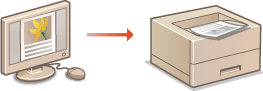
In questa sezione viene spiegato come stampare un documento sul computer tramite il driver stampante.
1
Aprire un documento in un'applicazione e visualizzare la finestra di dialogo di stampa.
La modalità di visualizzazione della finestra di dialogo di stampa varia in base alle diverse applicazioni. Per ulteriori informazioni, consultare il manuale di istruzioni dell'applicazione in uso.
2
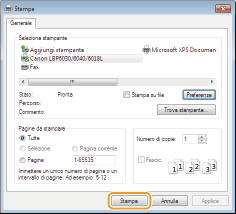
Selezionare la macchina e fare clic su [Preferenze] o [Proprietà].
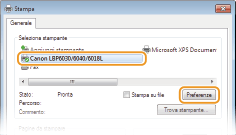
La schermata visualizzata varia a seconda dell'applicazione in uso.
3
Selezionare il formato carta.
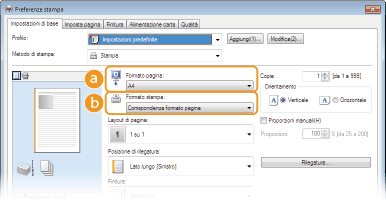
 [Formato pagina]
Selezionare il formato utilizzato durante la creazione del documento nell'applicazione.
 [Formato stampa]
Selezionare il formato carta utilizzato nella stampa corrente. Se si seleziona un formato diverso da [Formato pagina], il driver stampante ingrandirà o ridurrà automaticamente i dati in modo che corrispondano al [Formato stampa]. Ingrandimento o riduzione
4
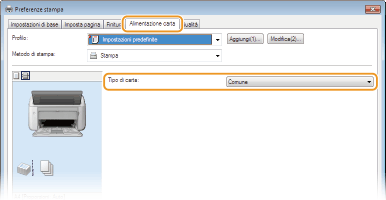
Nella scheda [Alimentazione carta], selezionare il tipo di carta.
Impostare il [Tipo di carta] in base al tipo di carta da usare nella stampa. Tipo di carta e driver stampante
5
Se necessario, impostare altre preferenze di stampa. Altre impostazioni di stampa

È possibile registrare le impostazioni specificate in questa fase come "profilo" e utilizzare il profilo ogni volta che si stampa. In questo modo non occorre specificare le stesse impostazioni ogni volta che si stampa. Registrazione delle combinazioni delle impostazioni di stampa utilizzate più spesso
6
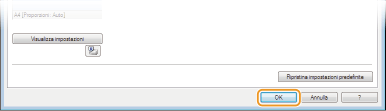
Fare clic su [OK].
7
Fare clic su [Stampa] o [OK].
 |
La stampa si avvia. In alcune applicazioni, viene visualizzata una schermata come quella seguente.
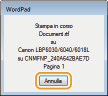 Se compare una schermata come quella sopra indicata, è possibile annullare la stampa facendo clic su [Annulla]. Se la schermata scompare o se non viene visualizzata, è possibile annullare la stampa in altri modi. Annullamento lavori di stampa
|
 |
Non toccare le pagine stampateNon toccare i nuovi fogli stampati con le dita o un panno. Le dita o il panno potrebbero sporcarsi e il toner potrebbe macchiare o uscire dalla pagina.
|
 |
Quando si stampa da un'app Windows Store in Windows 8/Server 2012Visualizzare gli accessi a destra dello schermo e procedere come segue.
Windows 8/Server 2012
Toccare o fare clic su [Dispositivi]  la macchina in uso [Stampa]. la macchina in uso [Stampa].Windows 8.1/Server 2012 R2
Toccare o fare clic su [Dispositivi] [Stampa] la macchina in uso [Stampa].Quando si stampa in questo modo, è possibile usare solo alcune delle impostazioni di stampa.
Se viene visualizzato il messaggio <La stampante richiede il tuo intervento. Passa al desktop per risolvere il problema.>, spostarsi sul desktop e seguire le istruzioni nella finestra di dialogo sullo schermo. Questo messaggio viene visualizzato quando è necessario inserire il nome utente prima di stampare o quando qualche altra impostazione necessita di intervento.
|