Los resultados de impresión no son satisfactorios
La suciedad dentro del equipo puede afectar a los resultados de impresión. Intente primero limpiar el equipo. Limpieza del equipo
Aparecen manchas en el borde inferior de las impresiones
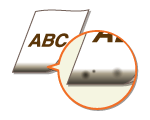
 ¿Ha impreso datos sin márgenes hasta el borde de la página?
Este síntoma se produce si no se ha establecido ningún margen en el controlador de impresora. El rango que puede imprimirse en este equipo es el rango dentro de un margen de 5 mm alrededor del borde del papel o un margen de 10 mm alrededor del borde de los sobres. Asegúrese de dejar márgenes alrededor del documento que desea imprimir.
Pestaña [Acabado]  [Configuración avanzada] [Expandir la región de impresión e imprimir] [Desactivado]
[Configuración avanzada] [Expandir la región de impresión e imprimir] [Desactivado]Aparecen rayas en las impresiones

¿Está utilizando el papel adecuado?
En el controlador de impresora, establezca [Modo de ajuste de salida] en [Activado].
Pestaña [Calidad] [Configuración avanzada] [Modo de ajuste de salida] [Activado]
[Configuración avanzada] [Modo de ajuste de salida] [Activado]
Si establece el modo en [Activado], puede que la velocidad de impresión sea más lenta.
En el controlador de impresora, cambie la configuración de [Ajuste de impresión especial A]. El efecto de mejora es el más débil para el [Modo 1] y el más fuerte para el [Modo 4]. Pruebe el ajuste comenzando con el [Modo 1].
Pestaña [Acabado] [Configuración avanzada] [Ajuste de impresión especial A] Seleccione un modo
[Configuración avanzada] [Ajuste de impresión especial A] Seleccione un modoCuando se selecciona un efecto de mejora más intenso, disminuye la densidad general de la impresión. Es posible también que los bordes salgan menos definidos y los detalles menos precisos.
En la Ventana de estado de la impresora, active [Reducir manchas de tóner en torno al texto].
Apertura de la Ventana Estado de la impresora
Apertura de la Ventana Estado de la impresora
[Opciones] [Opciones de dispositivos] [Opciones de impresión asistida] Marque la casilla de verificación [Reducir manchas de tóner en torno al texto]
[Opciones de dispositivos] [Opciones de impresión asistida] Marque la casilla de verificación [Reducir manchas de tóner en torno al texto]
Si marca esta casilla de verificación, la calidad de la impresión podría ser inferior con algunos tipos de papel (especialmente con el papel fino) y en algunos entornos de impresión (especialmente en entornos con mucha humedad). En ese caso, desmarque la casilla de verificación.
Dé la vuelta al papel (la parte frontal abajo) para cambiar el lado de impresión y, a continuación, vuelva a cargar el papel.
En muy pocas ocasiones, los síntomas podrían empeorar en función del papel que utilice. En ese caso, vuelva a utilizar el lado de impresión original.
Es posible que el tóner se quede adherido al cambiar el cartucho o al dejar el equipo inactivo durante un periodo de tiempo prolongado.
En el controlador de impresora cambie la configuración de [Ajuste de impresión especial B]. El efecto corrector es el más débil para el [Modo 1] y el más fuerte para el [Modo 3]. Pruebe el ajuste comenzando con el [Modo 1].
Pestaña [Acabado] [Configuración avanzada] [Ajuste de impresión especial B] Seleccione un modo
[Configuración avanzada] [Ajuste de impresión especial B] Seleccione un modoSi selecciona un efecto de mejora más intenso, la velocidad de impresión será más lenta.
Aparecen manchas de tóner y salpicaduras

¿Está utilizando el papel adecuado?
En la Ventana de estado de la impresora, active [Reducir manchas de tóner en torno al texto].
Apertura de la Ventana Estado de la impresora
Apertura de la Ventana Estado de la impresora
[Opciones] [Opciones de dispositivos] [Opciones de impresión asistida] Marque la casilla de verificación [Reducir manchas de tóner en torno al texto]
[Opciones de dispositivos] [Opciones de impresión asistida] Marque la casilla de verificación [Reducir manchas de tóner en torno al texto]Si marca esta casilla de verificación, la calidad de la impresión podría ser inferior con algunos tipos de papel (especialmente con el papel fino) y en algunos entornos de impresión (especialmente en entornos con mucha humedad). En ese caso, desmarque la casilla de verificación.
Aparecen imágenes residuales en áreas en blanco
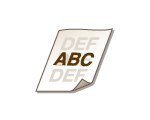
¿Está utilizando el papel adecuado?
Compruebe el tipo de papel que puede utilizarse y sustitúyalo por el papel adecuado.
Papel
Papel
¿Ha llegado el momento de cambiar el cartucho de tóner?
Puede que los materiales del interior del cartucho de tóner se hayan deteriorado. Sustituya el cartucho de tóner.
Cómo sustituir los cartuchos de tóner
Cómo sustituir los cartuchos de tóner
Las impresiones salen con menos intensidad

¿Se está acabando el tóner?
Saque el cartucho de tóner, agítelo 5 o 6 veces para distribuir uniformemente el tóner dentro del cartucho y vuelva a cargarlo en el equipo.
Utilizar el tóner al completo
Utilizar el tóner al completo
¿Está utilizando el papel adecuado?
Compruebe el tipo de papel que puede utilizarse y sustitúyalo por el papel adecuado.
Papel
Papel
¿Ha especificado el tipo de papel correcto?
Especifique de nuevo el tipo de papel según el tipo de papel que esté utilizando.
Operaciones básicas de impresión
Operaciones básicas de impresión
Una parte de la página no se imprime/La posición de impresión es incorrecta
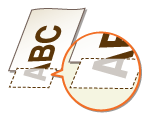
¿Ha impreso datos sin márgenes hasta el borde de la página?
Este síntoma se produce si no se ha establecido ningún margen en el controlador de impresora. El rango que puede imprimirse en este equipo es el rango dentro de un margen de 5 mm alrededor del borde del papel o un margen de 10 mm alrededor del borde de los sobres. Asegúrese de dejar márgenes alrededor del documento que desea imprimir.
Pestaña [Acabado] [Configuración avanzada] [Expandir la región de impresión e imprimir] [Desactivado]
[Configuración avanzada] [Expandir la región de impresión e imprimir] [Desactivado]Aparecen rayas blancas/La impresión es irregular

¿Se está acabando el tóner?
Saque el cartucho de tóner, agítelo 5 o 6 veces para distribuir uniformemente el tóner dentro del cartucho y vuelva a cargarlo en el equipo.
Utilizar el tóner al completo
Utilizar el tóner al completo
¿Ha llegado el momento de cambiar el cartucho de tóner?
Puede que los materiales del interior del cartucho de tóner se hayan deteriorado. Sustituya el cartucho de tóner.
Cómo sustituir los cartuchos de tóner
Cómo sustituir los cartuchos de tóner
Aparecen puntos blancos

¿Está utilizando papel que ha absorbido humedad?
Sustitúyalo por el papel adecuado.
Papel
Papel
¿Está utilizando el papel adecuado?
Compruebe el tipo de papel que puede utilizarse y sustitúyalo por el papel adecuado.
Papel
Papel
¿Ha llegado el momento de cambiar el cartucho de tóner?
Puede que los materiales del interior del cartucho de tóner se hayan deteriorado. Sustituya el cartucho de tóner.
Cómo sustituir los cartuchos de tóner
Cómo sustituir los cartuchos de tóner
¿Está imprimiendo un documento con fuertes contrastes entre las partes claras y oscuras y aparece blanco en torno al texto o a los bordes de una imagen?
En el controlador de impresora, establezca [Modo de impresión especial] en [Configuración especial 2].
Pestaña [Acabado] [Configuración avanzada] [Modo de impresión especial] [Configuración especial 2]
[Configuración avanzada] [Modo de impresión especial] [Configuración especial 2]En comparación con la opción [Desactivado], la opción [Configuración especial 2] selecciona una densidad de impresión menor.
Aparecen puntos negros

El reverso del papel está manchado

¿Ha cargado papel más pequeño que el tamaño de los datos de impresión?
Compruebe que el tamaño del papel coincide con el tamaño de los datos de impresión.
Las impresiones son grisáceas
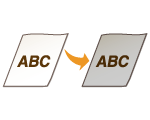
¿Está el equipo instalado en un lugar expuesto a la luz solar directa?
Traslade el equipo a un lugar donde no esté expuesto a la luz solar directa.
Reubicación del equipo
Reubicación del equipo
El código de barras impreso no puede leerse
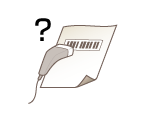
¿Intenta leer un código de barras pequeño o uno con líneas gruesas?
Amplíe el código de barras.
En el controlador de impresora, establezca [Modo de impresión especial] en [Configuración especial 1].
Pestaña [Acabado] [Configuración avanzada] [Modo de impresión especial] [Configuración especial 1]
[Configuración avanzada] [Modo de impresión especial] [Configuración especial 1]Si especifica [Configuración especial 1], las impresiones pueden salir con menos intensidad.