설치 설명서의 화면 구성
설치 설명서는 다양한 화면으로 나뉘어 있으며 각 화면의 내용은 서로 다릅니다.
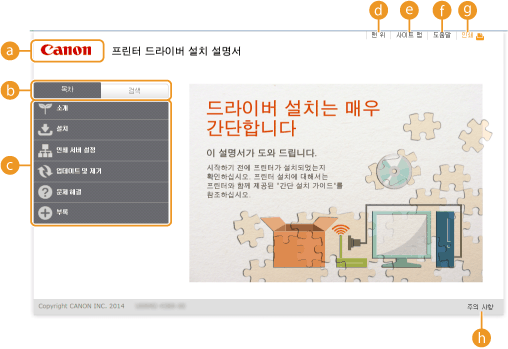
맨 위 페이지
설치 설명서가 시작될 때 이 페이지가 나타납니다.
 Canon 로고
다른 페이지에서 맨 위 페이지로 돌아가려면 클릭합니다.
 [목차] 탭/[검색] 탭
[목차] 탭과 [검색] 탭 간에 표시를 전환하려면 클릭합니다.
 목차
목차장의 제목을 표시합니다( ). 마우스 포인터를 제목 위에 놓으면 오른쪽에 해당 장의 항목이 표시됩니다. 항목을 클릭하면 해당 페이지가 표시됩니다.
). 마우스 포인터를 제목 위에 놓으면 오른쪽에 해당 장의 항목이 표시됩니다. 항목을 클릭하면 해당 페이지가 표시됩니다.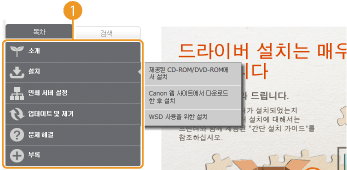
 [맨 위]
[맨 위]다른 페이지에서 맨 위 페이지로 돌아가려면 클릭합니다.
 [사이트 맵]
모든 설치 설명서 항목의 제목을 표시하려면 클릭합니다.
 [도움말]
[도움말]설치 설명서를 보는 방법, 검색을 수행하는 방법 및 기타 정보를 표시하려면 클릭합니다.
 [인쇄]
[인쇄]현재 표시된 항목 페이지를 인쇄하려면 클릭합니다.
 [주의 사항]
프린터를 사용할 때 반드시 알아야 할 중요한 정보를 보려면 클릭합니다.
항목 페이지
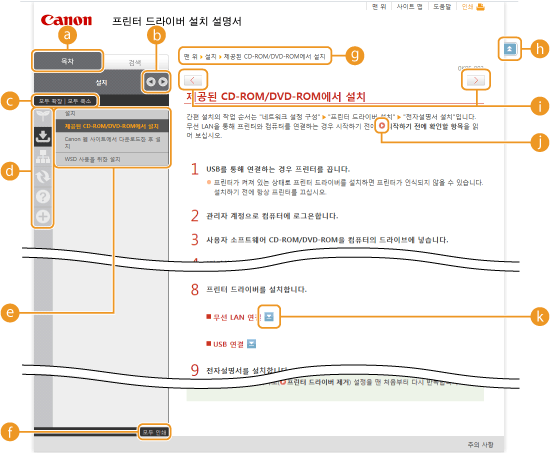
항목 페이지에는 프린터 드라이버를 설치하는 방법에 대한 정보가 포함됩니다.
 [목차]
[목차]장 아이콘 및 항목 제목이 이 탭에 표시됩니다.
 /
/
[목차] 탭을 늘리거나 줄일 수 있습니다.
[모두 확장]/[모두 축소][모두 확장]을 클릭하면 모든 항목의 하위 단원이 모두 표시됩니다. [모두 축소]를 클릭하면 모든 항목의 하위 단원이 모두 닫힙니다.
장 아이콘장 아이콘을 클릭하면 해당 장의 상단으로 이동합니다.
항목선택한 장의 항목을 표시합니다. 항목에 "+"가 표시된 경우 이 기호를 클릭하면 해당 항목의 하위 단원이 표시됩니다. 확장된 항목을 닫으려면 "-"를 클릭합니다.
[모두 인쇄]선택한 장의 모든 페이지가 별도의 창에 열립니다. 필요한 경우 인쇄할 수 있습니다.
탐색현재 보고 있는 장 항목을 표시합니다.

맨 위 페이지로 돌아가려면 클릭합니다.

 /
/
이전 또는 다음 항목을 표시하려면 클릭합니다.


해당 페이지로 이동합니다. 이전 페이지로 돌아가려면 웹 브라우저에서 [뒤로] 버튼을 클릭합니다.


숨겨진 자세한 설명을 표시하려면 클릭합니다. 다시 클릭하면 자세한 설명이 닫힙니다.
검색 탭
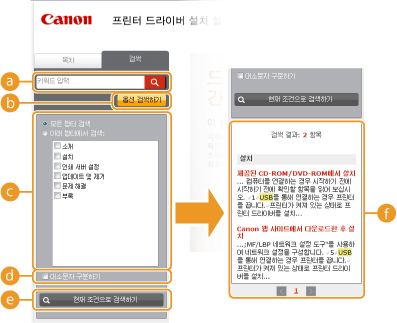
이 탭에는 검색을 수행하고 원하는 페이지를 찾는 텍스트 상자가 포함되어 있습니다.
 [키워드 입력]
키워드를 하나 이상 입력하고  를 클릭하면 결과 목록에 검색 결과가 표시됩니다. 구문를 입력하여 구문의 모든 단어가 포함된 페이지를 찾을 수 있습니다. 정확한 구문을 찾으려면 큰따옴표로 구문을 묶습니다.
를 클릭하면 결과 목록에 검색 결과가 표시됩니다. 구문를 입력하여 구문의 모든 단어가 포함된 페이지를 찾을 수 있습니다. 정확한 구문을 찾으려면 큰따옴표로 구문을 묶습니다. [옵션 검색하기]검색 범위 및 대/소문자 구분 등의 검색 조건을 지정하려면 클릭합니다.
검색 범위 선택기이 선택기를 사용하여 검색할 개별 장을 선택할 수 있습니다. 이렇게 하면 찾으려는 항목이 포함된 장을 예측할 수 있는 경우 더 효과적으로 검색할 수 있습니다.
검색 옵션 선택기대소문자를 구분하여 검색하려면 이 확인란을 선택합니다.
[현재 조건으로 검색하기] 및은 조건을 지정합니다. 조건을 설정한 후에 이 버튼을 누르면 검색을 수행하고 [검색 결과] 목록에 결과를 표시할 수 있습니다. 결과 목록지정한 키워드를 포함한 페이지가 표시됩니다. 이 결과에서 원하는 페이지를 찾고 페이지의 항목 제목을 클릭합니다. 결과가 한 페이지에 표시되지 않는 경우  /
/ 또는 페이지 번호를 클릭하면 해당 페이지의 결과가 표시됩니다.
/ 또는 페이지 번호를 클릭하면 해당 페이지의 결과가 표시됩니다. 사이트 맵
이 페이지는 모든 설치 설명서 항목의 제목을 표시합니다.
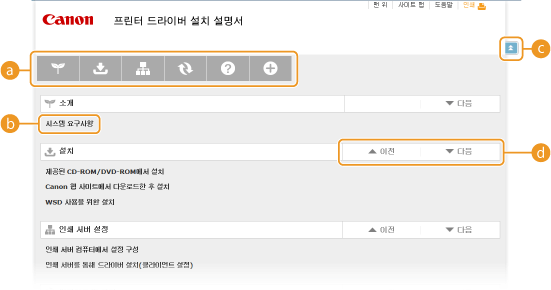 장 아이콘
장 아이콘선택한 장의 목차로 이동하려면 클릭합니다.
항목 제목제목과 항목을 표시합니다. 제목을 클릭하면 해당 항목 페이지로 이동합니다.
맨 위 페이지로 돌아가려면 클릭합니다.
 /
/
이전 또는 다음 장으로 이동하려면 클릭합니다.