IPv4 주소 설정
 |
기기의 IPv4 주소는 DHCP와 같은 동적 IP 주소 할당 프로토콜(예: DHCP)을 통해 자동으로 할당하거나 수동으로 직접 입력할 수 있습니다.
|
1
리모트 UI를 시작하고 시스템 관리자 모드로 로그온합니다. 리모트 UI 시작
2
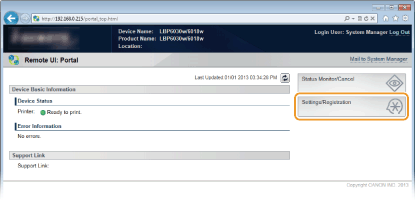
[Settings/Registration]을 클릭합니다.
3
[Network Settings]  [TCP/IP Settings]을 클릭합니다.
[TCP/IP Settings]을 클릭합니다.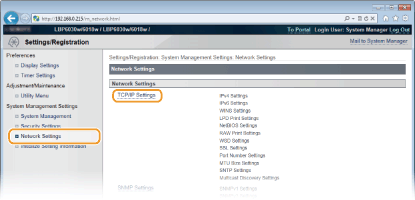
4
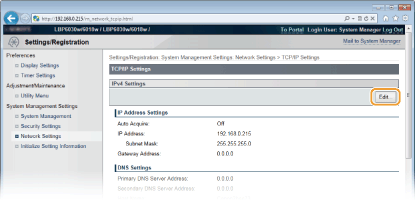
[IPv4 Settings]에서 [Edit]을 클릭합니다.
5
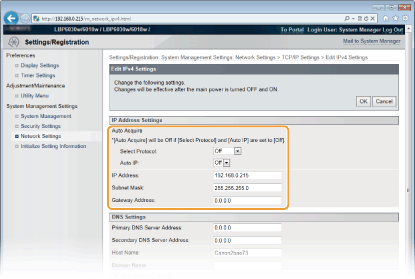
IP 주소를 설정하십시오.
 자동으로 IP 주소 할당
|
1
|
[Select Protocol]목록에서 [DHCP], [BOOTP] 또는 [RARP]를 선택합니다.
 DHCP/BOOTP/RARP를 사용하여 IP 주소를 자동으로 할당하지 않으려는 경우 [Off]를 선택합니다. [DHCP], [BOOTP] 또는 [RARP] 프로토콜을 선택했지만 이러한 서비스를 사용할 수 없는 경우 기기가 네트워크에서 이러한 서비스를 검색하느라 시간과 통신 자원을 낭비하게 됩니다.
|
|
2
|
[Auto IP]가 [On]으로 설정되어 있는지 확인합니다.
[Off]가 선택된 경우 설정을 [On]으로 변경합니다.
자동 IP가 활성화된 경우에도, DHCP/BOOTP/RARP를 통해 할당된 IP 주소는 자동 IP를 통해 획득한 주소보다 우선 적용됩니다 |
수동으로 IP 주소 입력
|
1
|
[Select Protocol] 및 [Auto IP]에 대해 [Off]를 선택합니다.
|
|
2
|
[IP Address], [Subnet Mask] 및 [Gateway Address] 필드를 설정합니다.
|
6
[OK]을 클릭합니다.
7
기기를 다시 시작합니다.
기기를 끄고 10초 이상 기다린 다음 다시 켜십시오.
