Seguridad de copia con lectura protegida obligatoria y filigrana de seguridad
Puede implementar las medidas de seguridad tales como Lectura protegida o Filigrana de seguridad para que le ayuden a evitar la copia no autorizada y la fuga de información.
El administrador puede configurar estos modos para que se reflejen siempre en las impresiones que producen los usuarios generales.
Filigrana de seguridad obligatoria
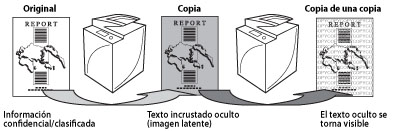
El modo filigrana de seguridad obligatoria le permite incrustar texto (imagen oculta) en el fondo de sus impresiones.
El texto oculto se volverá visible si su impresión (original) se copia, lo que le ayudará a restringir la copia no autorizada y a evitar la fuga de información.
Lectura protegida
Este modo permite incrustar información oculta (código TL) en el fondo de las copias para ayudar a restringir las copias no autorizadas. También se puede incrustar información, como el nombre de usuario, la fecha/hora y el nombre del dispositivo como texto oculto. Se puede analizar el texto oculto mediante Document Scan Code Analyzer for MEAP y enterarse de quién realizó la copia, cuándo y con qué equipo lo hizo. Además, con el modo de detección de información incrustada, puede ayudar a impedir la lectura de documentos con información incrustada o la doble incrustación de información.
|
Condiciones necesarias
|
|
Que haya iniciado sesión como administrador.
(Para usar la función Filigrana de seguridad obligatoria) La Marca de Agua Segura está activada.
(Para usar la función Lectura Protegida) El Kit de Lectura Protegida está activado.
|
En esta sección se describe cómo especificar los modos Filigrana de seguridad obligatoria y Lectura Protegida.
Opciones de filigrana de seguridad obligatoria
Opciones de lectura protegida
Introducir una contraseña para realizar una copia
Opciones de filigrana de seguridad obligatoria
1.
Pulse  → [Opciones de funciones] → [Comunes] → [Opciones de impresión] → [Opciones filigrana seguridad] → [Filigrana de seguridad obligatoria].
→ [Opciones de funciones] → [Comunes] → [Opciones de impresión] → [Opciones filigrana seguridad] → [Filigrana de seguridad obligatoria].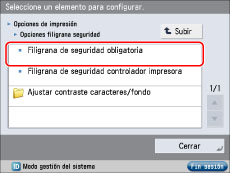
2.
Pulse [Establecer] en las funciones para las que desea utilizar Filigrana de seguridad obligatoria → especifique el tipo de filigrana → pulse [Siguiente].
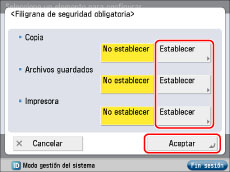
3.
Establezca el tamaño y el color del texto, y el patrón de fondo → pulse [Aceptar] → [Aceptar].
El modo de filigrana de seguridad obligatoria estará ahora establecido.
Opciones de lectura protegida
1.
Ponga los originales en el alimentador o en el cristal de copia → pulse [Copia].
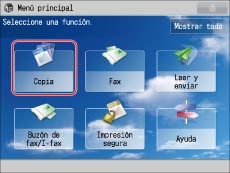
|
NOTA
|
|
Si no aparece la pantalla del menú principal, pulse [Menú principal].
|
2.
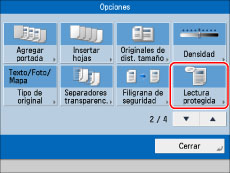
Pulse [Opciones] → [Lectura protegida].
3.
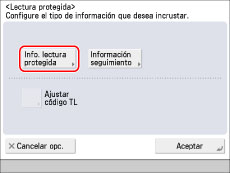
Pulse [Info. lectura protegida].
4.
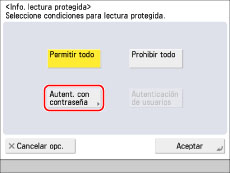
Seleccione la condición de la información de lectura protegida. Como ejemplo se selecciona [Autent. con contraseña].
5.
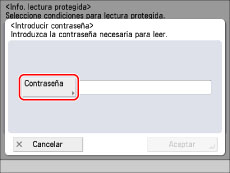
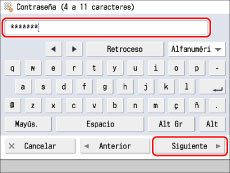
Pulse [Contraseña] → introduzca una contraseña → pulse [Aceptar].
6.
En la pantalla de confirmación, introduzca la misma contraseña → pulse repetidamente [Aceptar] hasta que se muestre la pantalla Funciones básicas de copia.
7.
Pulse  .
.
. Comienza el proceso de copia.
8.
Una vez finalizada la copia, retire los originales.
Introducir una contraseña para realizar una copia
1.
Ponga la copia con la información de lectura protegida en el alimentador o en el cristal de copia → pulse .
.La lectura se detiene y aparece la pantalla de autenticación con contraseña en la pantalla táctil.
2.
Introduzca la contraseña que se especificó en el paso 5 → pulse [Aceptar].
Comienza el proceso de copia.