Impression avec Google Cloud Print
Lorsque vous envoyez des données d'impression à partir de l'ordinateur ou du smartphone via Google Cloud Print, l'appareil reçoit les données d'impression et les imprime automatiquement.
1
Assurez-vous que l'appareil est sous tension.
2
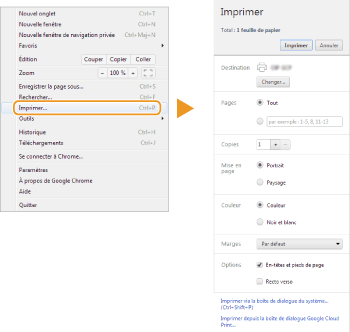
Affichez l'écran d'impression à partir d'une application de l'ordinateur ou du smartphone.
Affichez l'écran d'impression à partir d'applications telles que Google Chrome™, Gmail ou Google Docs qui prennent en charge Google Cloud Print sur un ordinateur ou des périphériques portables tels qu'un smartphone. Les écrans figurant ci-dessous, fournis à titre d'exemples, s'affichent si vous imprimez un document à partir de Google Chrome. Chaque application possède son propre écran d'impression.
REMARQUE :
Accédez au site Web de Google Cloud Print pour obtenir plus d'informations sur les dernières applications compatibles avec Google Cloud Print.
3
Définissez les réglages d'impression comme il convient.
Copies : défininissez le nombre de copies à imprimer.
Orientation de la page : sélectionnez l'orientation de l'impression (portrait ou paysage).
Mode couleur : sélectionnez le mode couleur selon que vous voulez imprimer en couleur ou en noir et blanc.
Recto verso (MF8580Cdw / MF8550Cdn / MF8540Cdn uniquement) : indiquez si vous voulez réaliser des impressions recto verso.
Emplacement de la reliure : indiquez la position de la reliure (ouverture horizontale ou verticale) avec un outil de reliure telle qu'une agrafeuse.
REMARQUE :
Les procédures visant à définir les réglages d'impression, les réglages disponibles et les noms des réglages varient selon l'application à laquelle vous recourez.
Le format du papier d'impression est automatiquement défini sur A4 ou Lettre. Assurez-vous que l'un ou l'autre de ces formats de papier se trouvent dans la source de papier de l'appareil. Chargement du papier
4
Envoyez les données d'impression.
Appuyez ou cliquez sur [Imprimer] en fonction de l'appareil ou de l'application que vous utilisez.
L'impression commence dès que l'appareil reçoit les données d'impression.
Pour obtenir plus d'instructions sur la façon d'annuler l'impression depuis l'appareil, reportez-vous à la section Annulation des impressions.
Pour en savoir plus sur l'annulation de l'impression à partir de votre ordinateur ou de votre smartphone, reportez-vous au mode d'emploi de l'appareil ou de l'application que vous utilisez.
IMPORTANT :
Selon le nombre des communications en cours, l'impression sur l'appareil peut être plus ou moins longue. L'appareil peut également ne pas être en mesure de recevoir les données d'impression.