Numérisation directe de documents sur un périphérique mémoire USB
Cette section décrit comment numériser des documents et les enregistrer directement sur un périphérique mémoire USB. Vous pouvez enregistrer les documents numérisés au format PDF, JPEG ou TIFF.
Périphériques de mémoire USB disponibles
Vous pouvez utiliser les périphériques de mémoire USB avec les styles de formats suivants.
FAT16 (capacité de la mémoire : jusqu'à 2 Go)
FAT32 (capacité de la mémoire : jusqu'à 32 Go)
|
IMPORTANT
|
|
N'utilisez pas de périphériques mémoire USB non standard. Il est possible que vous ne puissiez pas enregistrer correctement les données avec des périphériques mémoire USB particuliers.
Ne connectez que le périphérique mémoire USB. Les périphériques mémoire USB ne peuvent pas être connectés via un concentrateur USB ou une rallonge.
N'utilisez pas de périphériques mémoire USB avec des fonctions spéciales telles que des fonctions de sécurité intégrées.
|
|
REMARQUE
|
|
Le port USB de l'appareil prend en charge USB 2.0.
Si un dossier d'un périphérique mémoire USB comporte de nombreux fichiers, l'enregistrement des données numérisées peut être assez long. Il est recommandé de supprimer les fichiers inutiles du périphérique mémoire USB à partir de l'ordinateur ou de les déplacer vers un autre dossier.
|
1
Insérez un périphérique mémoire USB dans le port USB.
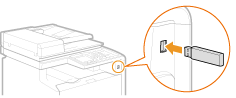
IMPORTANT :
Ne retirez pas le périphérique mémoire USB, évitez tout choc ou secousse du périphérique ou de l'appareil pendant la lecture ou l'écriture des données. Prenez garde également de ne pas éteindre l'appareil si une opération est en cours.
2
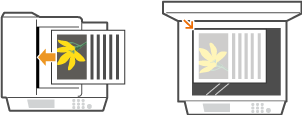
Mettez le ou les documents en place.Placement des documents
3
Appuyez sur  .
.
.4
Utilisez  /
/ pour sélectionner <Mémoire USB> et appuyez sur
  .
.
/ pour sélectionner <Mémoire USB> et appuyez sur .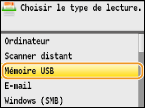
5
Définissez les réglages de numérisation comme souhaité.
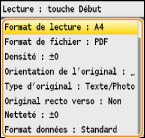
Si vous sélectionnez le format de fichier JPEG dans <Format de fichier>, une seule page peut être numérisée lorsque le document est placé sur la vitre d'exposition. Pour numériser plusieurs documents à la fois, insérez-les dans le chargeur. Ces documents seront numérisés et enregistrés sous forme de fichiers indépendants. Pour les fichiers PDF ou TIFF, plusieurs documents peuvent être numérisés et enregistrés dans un même ensemble de fichiers, que les documents soient placés contre la vitre d'exposition ou dans le chargeur.
6
Appuyez sur  .
.
.La numérisation commence.
Si vous voulez annuler la numérisation en cours, appuyez sur <Annuler>  <Oui> .
<Oui> . Lorsque vous placez des documents dans le chargeur à l'étape 2
Lorsque la numérisation est terminée, les données numérisées sont enregistrées sur le périphérique mémoire USB.
Lorsque vous placez les documents sur la vitre d'exposition à l'étape 2
Lorsque la numérisation est terminée, suivez les procédures ci-dessous (sauf si vous avez sélectionné le format de fichier JPEG à l'étape 5).
|
1
|
Si d'autres pages du document doivent être numérisées, placez la page suivante contre la vitre d'exposition et appuyez sur
.Renouvelez cette étape pour numériser toutes les pages du document.
Si une seule page doit être numérisée, passez à l'étape suivante.
|
|
2
|
Appuyez sur <Mém & terminer>.
Les données numérisées sont enregistrées sur le périphérique mémoire USB.
|
REMARQUE :
Comment les dossiers d'enregistrement des données numérisées sont nommés
Lorsque la numérisation est terminée, un dossier est automatiquement créé dans le périphérique mémoire USB. Les dossiers et les fichiers sont nommés comme suit.
Comment les dossiers d'enregistrement des données numérisées sont nommés
Lorsque la numérisation est terminée, un dossier est automatiquement créé dans le périphérique mémoire USB. Les dossiers et les fichiers sont nommés comme suit.
|
Nom du dossier
|
Le dossier "SCAN_00" est créé et jusqu'à 100 fichiers sont enregistrés dans le dossier. Les dossiers "SCAN_01" à "SCAN_99" sont créés par la suite lorsque le dossier actuel atteint la limite de 100 fichiers.
|
|
Nom du fichier
|
Le système nomme les fichiers "SCAN0000.XXX" à "SCAN9999.XXX" (XXX désigne l'extension du format de fichier comme "JPG"). Les deux premiers chiffres correspondent au nombre attribué au numéro de dossier dans lequel les fichiers sont enregistrés. Ainsi, le cinquième fichier JPEG conservé dans le dossier "SCAN_01" s'intitule "SCAN0105.JPG".
|
7
Retirez le périphérique mémoire USB du port USB.
|
1
|
Appuyez sur
 . . |
|
2
|
Appuyez sur
 (Suivi statut). (Suivi statut). |
|
3
|
Utilisez
/ pour sélectionner <Statut du périphérique> et appuyez sur . |
|
4
|
Sélectionnez <Retirer le support mémoire> et appuyez sur
.Attendez que le message <Le support mémoire peut être retiré en toute sécurité.> s'affiche.
|
|
5
|
Retirez le périphérique mémoire USB.
|
|
CONSEILS
|
|
Si vous voulez toujours appliquer les mêmes réglages de numérisation : Modification des réglages par défaut
|