Senden von PC-Faxen
|
WICHTIG
|
|
Wenn <SE Faxtreiber zulassen> auf <Aus> gesetzt ist, können Sie keine Faxe vom Computer aus senden.
Sie müssen im verwendeten Faxtreiber die Verwaltung per Abteilungs-IDs aktivieren, wenn die Verwaltung per Abteilungs-IDs am Gerät aktiviert ist. Wenn Sie weitere Informationen benötigen, klicken Sie auf dem Faxtreiberbildschirm auf [Hilfe]. Einstellen der Verwaltung per Abteilungs-IDs
|
1
Öffnen Sie in einer Anwendung ein Dokument, und rufen Sie das Druckdialogfeld auf.
Wie Sie das Druckdialogfeld aufrufen, hängt von der jeweiligen Anwendung ab. Weitere Informationen dazu finden Sie im Handbuch zur verwendeten Anwendung.
2
Wählen Sie den Faxtreiber, und klicken Sie auf [Drucken].
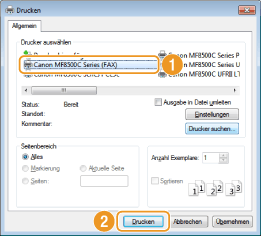
HINWEIS:
Wenn Sie in Windows 8/Server 2012 ein Fax aus einer Windows Store-App senden wollen, zeigen Sie die Charm-Leiste rechts am Bildschirm an, und tippen Sie auf [Geräte]  das verwendete Gerät [Drucken]. Wenn Sie auf diese Art ein Fax senden, können Sie nur einige der Faxfunktionen einstellen. Wenn die Meldung [Der Drucker erfordert Ihr Eingreifen.] angezeigt wird, wechseln Sie zum Desktop, und fahren Sie mit Schritt 3 fort.
das verwendete Gerät [Drucken]. Wenn Sie auf diese Art ein Fax senden, können Sie nur einige der Faxfunktionen einstellen. Wenn die Meldung [Der Drucker erfordert Ihr Eingreifen.] angezeigt wird, wechseln Sie zum Desktop, und fahren Sie mit Schritt 3 fort.3
Geben Sie auf der Registerkarte [Einstellungen für das Senden] den Empfänger in [Zielname] und [Faxnummer] ein, und klicken Sie auf [Zu Zielliste hinzufügen].
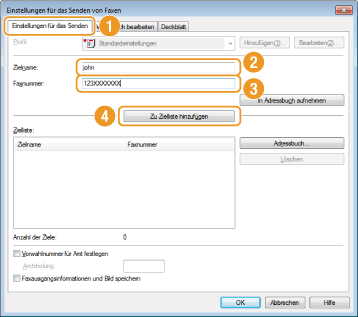
Wenn Sie eine Nummer zum Wählen einer Amtsleitung festlegen müssen, wählen Sie [Vorwahlnummer für Amt festlegen], und geben Sie die Nummer in [Amtsholung] ein. Die festgelegte Nummer wird am Anfang der Faxnummer hinzugefügt, wenn das Gerät eine Nummer wählt.
Methoden für das vereinfachte Angeben von Empfängern über das Adressbuch finden Sie in Verwenden von gespeicherten Empfängern.
Wenn Sie [Faxausgangsinformationen und Bild speichern] wählen, können Sie die Logs für gesendete Dokumente speichern und detaillierte Informationen zu einem gesendeten Dokument, einschließlich Empfänger und Anzahl der Seiten, zusammen mit dem Bild anzeigen lassen. Wenn Sie weitere Informationen benötigen, klicken Sie auf dem Faxtreiberbildschirm auf [Hilfe].
HINWEIS:
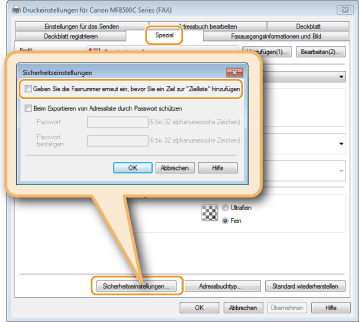
Wenn Sie in dem Dialogfeld, das angezeigt wird, wenn Sie auf der Registerkarte [Spezial] auf [Sicherheitseinstellungen] klicken, die Option [Geben Sie die Faxnummer erneut ein, bevor Sie ein Ziel zur "Zielliste" hinzufügen] gewählt haben, wird ein Dialogfeld für die erneute Eingabe der Faxnummer angezeigt, sobald Sie auf [Zu Zielliste hinzufügen] klicken. Wenn Sie weitere Informationen benötigen, klicken Sie auf dem Faxtreiberbildschirm auf [Hilfe].
4
Fügen Sie bei Bedarf ein Deckblatt zum Dokument hinzu. Hinzufügen von Deckblättern zu PC-Faxen
5
Klicken Sie auf [OK], um das Dokument zu senden.